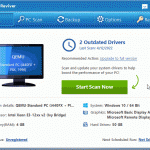
A számítógép hardver-illesztőprogramokra támaszkodik – ezek speciális szoftverösszetevők, amelyek közvetítőként működnek a Windows operációs rendszer és a fizikai hardver között. Akár a grafikus kártyádról, Wi-Fi adapteredről vagy alaplapi lapkakészletedről van szó, ezeknek az illesztőprogramoknak a naprakészen tartása biztosítja a csúcsteljesítményt, kijavítja a hibákat, és megakadályozza a rendszerösszeomlásokat, mint például a rettegett kék képernyő a halálból (BSOD). Míg a Windows automatikusan kezeli a frissítések nagy részét, a főbb hardverösszetevők gyakran manuális beavatkozást igényelnek a legújabb optimalizálások beszerzéséhez. Íme egy lépésről lépésre szóló útmutató a rendszerillesztők manuális frissítéséhez. 1. módszer: A Windows […]
| Által Chris |
|
|
| Által Chris |
|
|
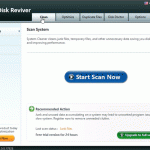
Idővel minden számítógép hatalmas mennyiségű digitális rendetlenséget halmoz fel. Az ideiglenes fájlok, a rendszer gyorsítótárai, a böngészőadatok és az elfelejtett letöltések gyorsan felhalmozódnak, értékes tárhelyet foglalnak el, és lassan rontják a számítógép teljesítményét. A merevlemez tisztítása nemcsak a tárhelyet adja vissza, hanem segít a teljes operációs rendszer gyorsabb és megbízhatóbb működésében. Az alábbiakban egy teljes körű, lépésről lépésre szóló útmutatót talál a felesleges fájlok biztonságos, manuális és kritikus fájlok törlése nélküli törléséhez, majd egy gondtalan automatikus alternatívát is kínálunk. 1. rész: Az ablakok manuális tisztítása Nem kell informatikai szakértőnek lenned […]
| Által Chris |
|
|
A mesterséges intelligencia által vezérelt hackelés fenyegetése már nem futurisztikus fogalom – már most is jelen van, a mindennapi laptopokon és PC-ken. Manapság a kiberbűnözők a mesterséges intelligenciát használják arra, hogy néhány percenként egyedi rosszindulatú program-variánsokat hozzanak létre, és automatizált szkripteket telepítsenek, amelyek csendben, a felhasználó tudta nélkül módosítják a rendszerbeállításokat. Mire a felhasználó észreveszi, hogy a számítógépe lassú, vagy a böngészője furcsán viselkedik, egy automatizált támadás már mélyen gyökeret vert a Windows operációs rendszerben. Míg a felhasználók manuálisan is védekezhetnek a probléma ellen a böngészőkövető sütik rendszeres törlésével, a […]

| Által Chris |
|
|
Ha problémákat tapasztal a Windows 11 keresősávjával, jó helyen jár, ha utasításokat szeretne kapni a hiba elhárításához. 1. Indítsa újra a Windows Intézőt A Feladatkezelő megnyitásához nyomja meg Ctrl + Shift + Esc . A Folyamatok lapon keresse meg a Windows Intézőt . Kattintson rá jobb gombbal, és válassza az Újraindítás lehetőséget. 2. Futtassa a Keresési és indexelési hibaelhárítót A Beállítások megnyitásához nyomja meg Windows + I . Lépjen a Rendszer > Hibaelhárítás > Egyéb hibaelhárítók menüpontra. Keresd meg a Keresés és indexelés elemet , majd kattints a Futtatás gombra […]

| Által Chris |
|
|
Ha problémákat tapasztal a Windows 11 frissítéseivel kapcsolatban, jó helyen jár. Ma segítek megoldani ezeket a problémákat. Íme néhány lépés, amellyel megpróbálhatja megoldani őket: 1. Ellenőrizze az internetkapcsolatot : Győződjön meg róla, hogy az eszköz csatlakozik az internethez. A frissítések letöltéséhez stabil internetkapcsolat szükséges. 2. Indítsa újra a számítógépét : Néha egy egyszerű újraindítás megoldhatja az átmeneti hibákat. 3. Futtassa a Windows Update hibaelhárítóját : Lépjen a Beállítások > Rendszer > Hibaelhárítás > Egyéb hibaelhárítók menüpontra. Keresd meg a Windows Update-et , és kattints a Futtatás gombra. Frissítések manuális keresése […]

| Által Chris |
|
|
1. Indítópult programok letiltása: Néhány nem kívánt program elzárja az indítási folyamatot. 1. Nyomja meg a ` Ctrl + Shift + Esc` billentyűkombinációt a Feladatkezelő megnyitásához. 2. Kattintson az „ Indítás ” fülre. 3. Tekintse át az induló programok listáját, és tiltsa le a nem szükségeseket a jobb gombbal kattintva, majd a „ Letiltás ” lehetőséget választva. 2. Frissítések keresése: A Windows Update rendszeres ellenőrzése hasznos a rendszer számára. 1. Lépjen a „ Beállítások ” menüpontra. 2. Válassza a „ Windows Update ” lehetőséget. 3. Kattintson a „ Frissítések keresése […]

| Által Chris |
|
|
A mai digitális környezetben online tevékenységeink biztonsága rendkívül fontos. Az internetes biztonság szószólójaként szenvedélyesen felhívom a figyelmet, és gyakorlati tippeket adok az egyéneknek, hogy megvédjék magukat az interneten való böngészés közben. Szilárd meggyőződésem, hogy mindenkinek hozzá kell férnie azokhoz az információkhoz, amelyek feljogosítják őt a digitális világban való biztonságos eligazodásra. Íme néhány módszer a biztonságos böngészés megőrzésére: Használjon erős, egyedi jelszavakat minden fiókhoz. Amikor jelszavakat hoz létre fiókjaihoz, fontos, hogy azok erősek és egyediek legyenek. Használjon kis- és nagybetűket, számokat és speciális karaktereket. Kerülje a könnyen kitalálható információk, például nevek, […]
| Által Chris |
|
|
1. Töltse le a programot a hivatalos webhelyről vagy egy megbízható forrásból. Amikor letölt egy programot egy webhelyről, győződjön meg arról, hogy a meglátogatott webhely legális. 2. Telepítés előtt ellenőrizze a fájlt egy naprakész víruskereső programmal, hogy megbizonyosodjon arról, hogy nem fertőzött-e meg rosszindulatú program. Ne felejtsen el telepíteni egy megbízható víruskereső programot, és frissítse azt, hogy megvédje számítógépét a lehetséges fenyegetésektől. Legyen óvatos a felkeresett webhelyekkel és a letöltött fájlokkal kapcsolatban is, hogy minimalizálja a rosszindulatú programok fertőzésének kockázatát. A Security Reviver alapos vizsgálatokat végez, és még a legkisebb […]
| Által Chris |
|
|
A mai világban számítógépek és elektronikus eszközök vesznek körül bennünket. Ezek az eszközök segíthetik a napi feladatainkat, sőt a szeretteivel való kapcsolattartást is. Tudja azonban, hogy vannak olyan programok, amelyeket emberek készítettek, hogy kihasználják az embereket? Ezeket a programokat arra tervezték, hogy számítógépes gépeket támadjanak meg, hogy ellopják az Ön adatait, bankszámláit és bizalmas adatait. A következő módokon védheti Önt és rendszerét: Rendszeresen frissítse operációs rendszerét Ne felejtse el rendszeresen frissíteni operációs rendszerét annak érdekében, hogy készüléke védve legyen a biztonsági résekkel és potenciális fenyegetésekkel szemben. A rendszeres frissítések segíthetnek […]

| Által Chris |
|
|
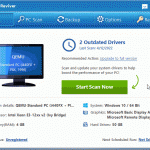
Ha kék képernyővel találkozik hibaüzenettel a képernyőn, akkor valószínűleg a halál kék képernyője (BSOD) van. Időnként ezt STOP KÓD hibának nevezik. Ha javítást keres, akkor a megfelelő oldalra került. Van néhány hasznos javításunk az Ön számára. Kezdjük el: 1. lépés: Indítsa újra a számítógépet Időnként a számítógépnek szüksége van egy kis levegőre, hogy lélegezzen. Valószínűleg ideje újraindítani a számítógépet. Ez egy gyakori javítás, és lehet, hogy meg tudja oldani a tapasztalt problémát. 2. lépés: Futtassa a CHKDSK-t A CHKDSK merevlemez-ellenőrzés futtatásakor megkeresi a merevlemez sérült területeit, beleértve a lemez fizikai […]
| Által Chris |
|
|
Ha az illesztőprogramokkal kapcsolatos problémákat, például a kompatibilitást, a hang hiányát és a rendszerhibákat szeretné kijavítani, a megfelelő oldalra kerül. Mielőtt belevágnánk. Milyen előnyei vannak az illesztőprogramok frissítésének? A rendszer teljesítményének javítása: A legújabb illesztőprogramokkal elkerülheti a rendszerhibákat, amelyek gyenge rendszerteljesítményhez vezetnek. Az illesztőprogram-frissítések így megfelelő és gördülékenyebb rendszerteljesítményt biztosítanak. Növelje a biztonságot: A frissített illesztőprogramok gyakran tartalmaznak biztonsági fejlesztéseket, csökkentve annak a veszélyét, hogy a kiberbűnözők kihasználják a sebezhetőséget. Kerülje el a kompatibilitási problémákat: Az elavult illesztőprogramok szoftver- és hardverproblémákat okozhatnak, amelyek hibákhoz és hibás működéshez vezethetnek. A frissítés […]
| Által Chris |
|
|
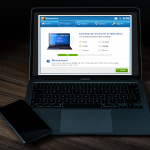
Ha az alábbiakat tapasztalja, a Windows visszaállítási pont segítségével visszaállíthatja korábbi beállításait. A számítógép normál módon nem indítható el egy program telepítése után A rendszer- illesztőprogram telepítése után nem lehet elindítani a számítógépet A Windows nem indul el megfelelően a frissítés alkalmazása után Csak fekete képernyő látható a számítógép indításakor A Rendszer-visszaállítási pont egy olyan opció, amely lehetővé teszi, hogy visszalépjen egy korábbi időponthoz. Új szoftver, illesztőprogram vagy Windows-frissítés telepítésekor visszaállítási pont jön létre. Ezenkívül manuálisan is létrehozhat visszaállítási pontot. A visszaállítás nem érinti a személyes fájlokat, de törli a […]
| Által Chris |
|
|
Hangproblémák megoldása a Windows 11 rendszerben: Ha Windows 11-et használ, és hangproblémákat szeretne megoldani, akkor jó helyen jár. Ma könnyen követhető megoldásokat kínálok a hangproblémák megoldására. 1. lépés: Ellenőrizze a hardvereszközt Ha külső audioeszközöket használ, győződjön meg arról, hogy az eszköz megfelelően csatlakozik a számítógéphez. Kérjük, ellenőrizze a hangerőt is, állítsa be megfelelően, és próbálja ki. Több audioeszköz esetén győződjön meg arról, hogy a megfelelő eszközt állította be alapértelmezettként, és húzza ki/letiltja a többi audioeszközt. Audioeszköz alapértelmezett beállítása: 1. Lépjen a Start menübe 2. Majd Beállítások 3. Válassza a Rendszer […]

| Által Chris |
|
|
Mások számára, akik nem tudják, kezdjük azzal, hogy mik azok a sütik? Amikor gyakorlatilag bármely webhelyet meglátogat, az létrehoz egy cookie-t, és tárol a számítógépén – egy kis fájlt, amely információkat tartalmaz a rendszeréről és az oldalon végzett műveletekről. Cookie-kat mind a felkeresett webhelyek, mind a harmadik fél marketingesek létrehozhatnak és használhatnak. Kétféle süti létezik: Az első féltől származó cookie-k azok, amelyeket az Ön által használt webhely állít be. Az URL megjelenik a címsávban. A harmadik féltől származó cookie-k más webhelyek által beállított cookie-k. Az Ön által meglátogatott webhelyek tartalmazhatnak […]

| Által Chris |
|
|
A halál kék képernyőjénél rosszabb a halál fekete képernyője. Miért? A BSoD, vagyis a BlueScreen of Death hibakódot fog kapni, amin dolgozhatsz és válaszokat kereshetsz. Hasonló ahhoz, mintha teljesen elsötétülnél a Halál Fekete Képernyőjével, anélkül, hogy jeleznéd, hol kaphatsz fényt. Ma néhány egyszerű megoldást fogok kínálni. Íme néhány megoldás, amit kipróbálhatsz a probléma megoldására. 1. lépés: Indítsa újra a számítógépet. Ez egy viszonylag népszerű megoldás, amellyel a legtöbb, ha nem az összes problémát megoldhatja. Lehet, hogy a számítógépednek csak egy kis levegővételre van szüksége. Talán itt a megfelelő pillanat. A […]
Keresés kategória szerint
- A Battery Optimizer használata
- Hogyan kell használni Driver Reviver
- Hogyan kell használni MacReviver
- Hogyan kell használni a PC Benchmark
- Hogyan kell használni a PC Reviver
- Hogyan kell használni a Registry Reviver-t?
- Hogyan használjuk a Start menü Reviver
- A legutóbbi értékelés
- ReviverSoft Válaszok
- Tekintse meg Tanúsítványok
- Hogyan viselkedni erősít a kék képernyő
- Hogyan javíts Windows 7 driver probléma
- Hogyan lehet javítani a számítógép teljesítményét
- Hogyan vigyázzon a számítógép
- Hogyan vigyázzon a laptop akkumulátort
- Hogyan lehet javítani a meghibásodott számítógép
- Ismerje meg, hogyan kell használni a Windows 7
- A Windows Registry Insights
- Hogyan viselkedni erősít a kék képernyő
- Hogyan javíts Windows 8 driver probléma
- Hogyan lehet javítani a számítógép teljesítményét
- Hogyan vigyázzon a számítógép
- Hogyan vigyázzon a laptop akkumulátort
- Hogyan lehet javítani a meghibásodott számítógép
- Ismerje meg, hogyan kell használni a Windows 8
- A Windows Registry Insights
- Hogyan viselkedni erősít a kék képernyő
- Hogyan javíts a Windows Vista driver probléma
- Hogyan lehet javítani a számítógép teljesítményét
- Hogyan vigyázzon a számítógép
- Hogyan vigyázzon a laptop akkumulátort
- Hogyan lehet javítani a meghibásodott számítógép
- Ismerje meg, hogyan kell használni a Windows Vista
- A Windows Registry Insights
- Hogyan viselkedni erősít a kék képernyő
- Hogyan viselkedni erősít a Windows XP illesztőprogram problémák
- Hogyan lehet javítani a számítógép teljesítményét
- Hogyan vigyázzon a számítógép
- Hogyan vigyázzon a laptop akkumulátort
- Hogyan lehet javítani a meghibásodott számítógép
- Megtanulják, hogyan kell használni a Windows XP
- A Windows Registry Insights
Video Blogok
Az összes videó blogok →


Hogyan kell a
Összes hogyan kell a →


| most relevant |
| Friss cikkek |
- A Windows illesztőprogramok manuális frissítésének biztonságos módja
- Ne pazarolja többé a merevlemez-területét: Tisztítsa meg biztonságosan a rendetlenséget a Disk Reviver segítségével
- lemezfelújító és biztonsági felújító cikkek
- Hogyan védheti meg számítógépét a mesterséges intelligencia által fenyegetett veszélyektől anélkül, hogy egy ujját is megmozdítaná
- Hogyan kell f-et csinálni