-
Windowsの8のBluetoothを修正するFixing Bluetooth in Windows 8
バイ Steve Horton 3月 04, 2013bluetooth, laptop, windows 8164 Comments最近Windows 8でBluetoothを有効にする記事を公開しました。この記事は、単純な理由から、インターネットを横切って猛火のように広がっていました。多くのユーザーにとって、Windows 8にアップグレードするとBluetoothが動作しなくなりました!前回の記事のコメントセクションには、Windows 8でBluetoothを動作させることができないラップトップ、ノートブック、ネットブックのモデルがたくさんあるユーザーがいました。
ここでは、Windows 8でBluetoothを再び動作させるための決定的なガイドです。

BluetoothはWindows 8では動作しませんか?お手伝いします。すべてのラップトップモデル
最新のドライバをダウンロードする
最初の最良の方法は、ノートパソコンの製造元のWebサイトにアクセスし、そこから最新のBluetoothドライバを入手することです。それらの多くは、Bluetoothを再び動作させるために設計されたWindows 8固有のBluetoothドライバを持っています。しばしば、最新のWindows 7ドライバも動作します。あなたのタイプのWindows(32ビットまたは64ビット)用の特定のドライバを確実に入手してください。最新のドライバをインストールして再起動すると、ワイヤレス設定にBluetoothが表示されます。
Bluetoothハードウェアの製造元を決定し、その会社のサイトからドライバを直接ダウンロードすることもできます。これは、Broadcomアダプタを使用している場合に適しています。お使いのシステムのBluetoothメーカを調べるには、コンピュータのモデル番号(ノートパソコンの前面または下に記載されています)を調べるか、Windowsのコントロールパネルでデバイスマネージャを開き、Bluetoothを見てください。
競合するBluetoothソフトウェアのアンインストール
ノートパソコンには、Windowsの無線管理を妨げるワイヤレスマネージャーが付属することがあります。 PCに付属のアプリケーションをアンインストールし、Windows 8でワイヤレスを直接管理します。
ハードウェアワイヤレススイッチをオンにする
最近のラップトップではワイヤレススイッチが好まれなくなっていますが、数年前のマシンでもそれがあります。私は無線とBluetooth両方のための単一のスイッチを備えたソニーのラップトップを持っています。そして、私が蓋を閉じると、ワイヤレススイッチがオフになる傾向があります。このスイッチがオフの場合、WindowsではBluetoothが表示されないため、ソフトウェアでBluetoothを有効にする前に、Bluetoothがオンの位置にあることを確認してください。
Driver Reviverを試す
Driver Reviverは、ラップトップ用の最新のワイヤレスドライバを追跡するのに優れています。 Windows 8に必要な特定のBluetoothドライバのアップデートが見つからない場合は、Driver Reviverがそのトリックを行います。
特定のラップトップモデル
ASUS
ASUS K55Aをお持ちの場合は、 ASUSのサイトでこのページから最新のドライバを入手してください 。
ASUS Republic of Gamers G74SXには、複数のソリューションで専用のフォーラムスレッドがあります 。見てみな。
ASUS Vivobook S200EまたはX202をお持ちのお客様は、ASUSのサイトで最新のドライバを入手することもできます。
また、Vivobook S400CAをお持ちのお客様は、ASUSのサイトからドライバを入手することもできます 。
デル
Dell Inspiron N5010をお持ちの場合は、 Dellのサイトに最新のBluetoothドライバをインストールする必要があります 。それはWindows 7を言うかもしれませんが、とにかく進んでください。それをデスクトップまたはダウンロードフォルダにダウンロードし、ファイルを展開します。プログラムがWindows 8と互換性がないというエラーメッセージが表示されます。このメッセージを閉じます。
その後、ドライバの場所(通常はc:\ dell \ drivers \ drivername \ Win64またはWin32)に移動する必要があります。
次に、互換性モードでセットアップファイルをインストールして、Windows 7をWindows 7のように動作させる必要があります。- セットアップファイルを右クリックします。
- プロパティをクリックします。
- [ 互換性 ]タブをクリックします。
- 互換モードでこのプログラムを実行するを選択します。
- メニューからWindows 7を選択してください
- このプログラムを管理者として実行するを選択します。
- OKをクリックします。
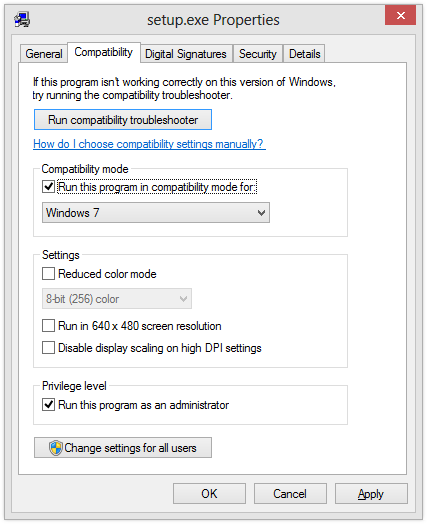
Windows 8では、互換モードでドライバセットアップを実行すると役立ちます。Dell Inspiron 15Rおよびその他のDellモデルは、Dellのサイトのこの場所からBluetoothドライバを入手するだけで、うまく動作するはずです。上記の互換性モードの方法を試してください。
Dell Inspiron 1440は、Dellのサイトでも最新のBluetoothドライバを入手できます。
Dell Studio 1555をお持ちの場合は、 Dellのサイトからこのドライバを入手してください。
HP / Compaq
これは、HPパビリオンG6 2313AXと他のモデルをカバーします。 HPのWebサイトで必要となるBluetoothドライバへのリンクです 。
わずかに異なるモデル、G6 2016TXについては、 HPのサイトから最新のドライバを入手してください。
HP 620のBluetoothは、Windows 7では問題なく動作しましたが、Windows 8では正常に動作しませんでした。 このドライバをHPのサイトで最初に試してみてください 。動作しない場合は、互換モードの方法を使用してインストールしてください。
Compaq CQ58または他のCompaqモデルをお使いの場合は、 HPのサイトでこのドライバを試してください。
Lenovo
Lenovoのサイトに行くのではなく、Lenovo B320や他のLenovoモデルの場合は、Broadcomのサイト (ドライバメーカー)に直接アクセスしてドライバを入手してください。
しかし、Lenovo G450の場合、 Lenovoのサイトでこのドライバを試してみてください。
また、Lenovo G580をお持ちの場合は、代わりにLenovoのサイトにアクセスしてください。
メディオン
Medion Akoya P6635などのMedionラップトップは、Bluetooth 4.0とIntel Centrino統合Wireless-Nを使用します。 Medionはサイトからのサポートを一切受けないため、 Intelのサイトから最新のドライバを入手してください。
Samsung
Samsung Chronos 7などのSamsungモデルは、SamsungのWebサイト上のこの場所から最新のBluetoothドライバを見つけることができます。
ソニー
ソニーは古いノートパソコンの一部でWindows 8のドライバをリリースするのが遅かったし、そうでないかもしれない。 Sony SVE15113enをお持ちの場合は、 Sonyのサイトから最新のWindows 7ドライバをお試しください。互換性モードでドライバをインストールする必要があります。これを行うには、上記のDellの指示を参照してください。
古いソニーのラップトップ(VPC-CW290Xなど)は、しばしばBroadcom Bluetoothアダプタを使用します。 Windows 8向けに特別に設計さ “>ソフトウェアをお試しください。
新しいSonyノートパソコン(Vaio Eシリーズ14P、モデル番号SVE14A390Xなど)は、Qualcomm Atheros Bluetoothアダプタを使用します。 ソニーのサイトでこのドライバを試してください。
東芝
東芝Satellite Core i5 P855-S5312などの東芝のモデルは、東芝のサイトからこのBluetoothドライバを使用して動作させることができます。
代わりにToshiba Satellite C640-PSC2UGをお持ちの場合は、このドライバを東芝のサイトからお試しください。
コメントを残す
あなたの特定のメーカーとモデル番号は記載されていませんか?リストされたソリューションはあなたのためには機能しませんでしたか?お使いのPCのモデル番号などの詳細をコメントに残しておいてください。
更新
この記事では、より多くのモデル番号と製造元を更新しました。モデル番号が記載されているかどうかを確認してください。
Was this post helpful?YesNo自由 ドライバー更新
ドライバーを 2 分以内に更新して、より快適にお楽しみください パソコンの性能 - 自由.
あなたの答えを見つけられませんでした?世界中からの専門家の私たちのコミュニティに質問をする、全く時間がないの答えを受け取る。Pinterestにピン留めする
