Internet Explorerバージョン10のユーザーの間で最も一般的な苦情の1つは、継続的なクラッシュです。 1分でインターネットをブラウジングし、次に「Internet Explorerが動作しなくなり、終了する必要があります」というメッセージが表示されます。このシナリオがあまりによく知られていると思われる場合は、この問題を解決するのに役立つヒントをいくつか紹介します。 Internet Explorer(IE)に問題が発生する最大の理由は、アドオン、ツールバー、拡張機能、Junkware、およびスパイウェアの導入です。これらのプログラムは、Internet Explorerの環境設定を変更してリセットまたは無効にすることもできますが、これらのプログラムを無効にしてもIEクラッシュの問題は解決しないことがあります。 *記載されていない限り、これらの手順はWindows XP、7、および8オペレーティングシステムで動作します まず、Internet Explorerが完全にシャットダウンされていることを確認します。これを行うには、開いているIEウィンドウをすべて閉じます。次に、 Shift + Ctrl + Escボタンを同時に押してタスクマネージャを開きます。 タスクマネージャウィンドウが開いたら、実行中のすべての “iexplorer.exe”タスクを探します。これらのタスクを強調表示し、タスクの終了ボタンを押します。 「タスクマネージャーは、アクティブなすべてのプログラムを表示します」 すべてのInternet Explorerプロセスを停止したら、今度はインターネットプロパティを開く必要があります 。 [ スタート ]メニューを開き、[ コントロールパネル ]をクリックします。次に、[ ネットワークとインターネット接続 ]を見つけてクリックします。次に、[ インターネットオプション ]をクリックします。 “インターネットのプロパティは、多くのインターネット関連のオプションを提供します” 次に、右上の[ 詳細設定 ]タブを探します。 [ 詳細設定 ]タブをクリックして選択します。 [ 詳細設定 ]タブのウィンドウを下にスキャンして、あなたは、Internet Explorerの設定をリセットするために、プロンプトの下にリセットというボタンが表示されます。 [ リセット ]ボタンをクリックします。 「Internet Explorerの設定をリセットする」 すべてのInternet Explorerの設定をリセットするかどうかを尋ねるプロンプトが表示されます。恐れることはありません、これはまさに私たちがしたいことです。警告ウィンドウの下部にある[ リセット ]をクリックして確認します。 この段階では、IEを最初にインストールした状態に戻しました。アドオンなどはありません。 IE 10が最初にインストールされたときと同じように機能するはずです。 なんらかの理由で、Internet Explorerが警告メッセージの動作を停止したままになっている場合は、問題を解決するためにさらに深く掘り下げなければならない場合があります。この場合、問題を解決するには、 msconfigを使用する必要があります。 以下は、Windows XP、Vista / 7、および8用のInternet Explorerのmsconfig修正手順です 。 [ スタート ]ボタンをクリックし、メニューから[ 実行 ]を選択します。 [ファイル名を指定して実行 ]メニューの[msconfig]を入力し、Enterキーを押します。 これにより、 システム構成ユーティリティが開きます 。 [Selective Start Up]領域で、 [Start Up Up Items]の チェックを外します。 「Windowsシステム構成ユーティリティー画面」 ウィンドウの上部にある[ サービス ]タブを選択します。 [ すべてのMicrosoftサービスを隠す]チェックボックスをオンにします 。 「すべてのMicrosoftサービスを非表示にする」を選択する 次に、[ […]
| バイ Davide De Vellis |
|
|
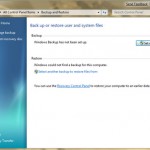
コンピュータを工場出荷時の状態にリセットする方法を学ぶことで、PCを新しい状態で稼働させることができます。このプロセスでは、ハードドライブにインストールされている既存のデータやプログラムを消去し、Windowsを再インストールして、PCを最初に開いたときの状態にリセットします(不要なプログラムがすべて含まれない場合もあります) – ほとんどの新しいPCに付属しているクラップウェア)。一部の人は、PCを定期的にリセットして、チップトップの形で稼働させ続けることを選択します。通常、この手順は、従来の方法では容易に修復できない問題が発生したときに実行されます。 最近のコンピュータの工場出荷時の方法は、実行しているWindowsのバージョンとPCの製造元によって異なります。 重要:データのバックアップコンピュータを工場出荷時の状態にリセットする方法を学習する前に、重要なファイルをバックアップすることをお勧めします。 Windows XPを使用している場合は、まずWindows XPインストールディスクからバックアップユーティリティをインストールする必要があります。 Windows XPでデータをバックアップするには: Windows XPディスクをCDドライブに挿入する CDで、X:\ ValueAdd \ Msft \ Ntbackupに移動します(Xはドライブ文字です) Ntbackup.msiをクリックし、指示に従ってウィザードを実行しますユーティリティをインストールしたら、[スタート]ボタンをクリックし、[実行]をクリックします ntbackup.exeを入力してEnterキーを押す画面の指示に従って、保存したいデータを保存してください(注:バックアップを保存するためには、外付けハードディスク、CD、DVD、USBスティックなどのメディアが必要です) Windows Vistaおよび7では、バックアッププロセスがはるかに簡単です。ファイルをバックアップするには: スタートボタンをクリックし、 コントロールパネルを選択します。 システムとメンテナンスの選択 バックアップと復元センターをクリックします。 SetUp Backupの選択画面の指示に従って、保存したいデータを保存してください(注:バックアップを保存するためには、外付けハードディスク、CD、DVD、USBスティックなどのメディアが必要です) 「Microsoft Windows 7でのWindowsバックアップ」 Windows 8のWindowsバックアップ Windows 8には、ファイルをバックアップするための2つのオプションがあります。最初のオプションはWindows 8 File Recoveryと呼ばれます 。このオプションを使用すると、システム全体をバックアップできます。この最初のオプションを使用するには: 開始画面に移動する Windows 7ファイルの回復で入力する テキストボックスの下にある[ 設定]をクリックします。 Enterを押す画面の指示に従って、保存するデータを保存します。 (注:バックアップを保存するには、外付けハードドライブ、CD、DVD、USBスティックなど)が必要です。 “新しいMicrosoft Windows 8でのWindows 7 Revovery” Windows 8の新しいオプションを使用すると、システム全体をバックアップする代わりに、バックアップするファイルを柔軟に変更できます。この新しいオプションはWindows 8 File Historyと呼ばれます 。 このオプションで重要なファイルをバックアップするには: 開始画面に移動する ファイル履歴を入力 テキストボックスの下にある[ 設定]をクリックします。 Enterを押すファイルをバックアップする場所を選択します。 (注:バックアップを保存するには、外付けハードドライブ、CD、DVD、USBスティックなど)が必要です。 ターンオン お使いのPCはファイルをバックアップするように設定されています。左側の[フォルダを除外する ]オプションを使用して、保存しないファイルを選択することができます。 “新しいMicrosoft Windows 8でのファイル履歴” PCを出荷時設定にリセットする重要なファイルをすべてバックアップしたので、コンピュータを工場出荷時の設定にリセットしてください。このプロセスはいくつかの要因に依存します。従来、PCメーカーは、Windowsのコピー、必要なドライバ、お使いのPC固有のソフトウェアを含むリカバリディスクをPCに同梱しました。古いPCをお使いの場合は、PCをリセットする必要があるリカバリCDまたはDVDが必要になります。 リカバリディスクを使用してPCを工場出荷時の設定にリセットするには: ディスクをPCに挿入する PCを再起動する BIOSメニューに入ります(再起動時にプロンプトが表示されたら、指示されたキーを押してください) お使いのPCの起動順序を調べ、CD / DVDドライブを一番上に移動します変更を保存して再起動するお使いのPCがリカバリディスクから起動し、回復ウィザードが表示されます画面の指示に従ってPCを復元してください新しいPCにはリカバリディスクは付属していません。代わりに、これらのPCにはリカバリパーティションが同梱されています。これは、従来のリカバリディスクのすべてのデータを保持するために特別に指定されたハードドライブの一部です。 リカバリパーティションを使用してPCを工場出荷時の設定に復元するには: PCを再起動するプロンプトが表示されたら、指示されたキーを押して回復パーティションに入ります回復ウィザードが表示されたら、画面の指示に従います回復ウィザードが完了すると、初期のWindowsセットアップを実行するように求められます。適切な情報を入力すると、購入した日のようにすぐにPCが動作します。

| バイ Mark Beare |
|
|
あなたがエラーを起動するには(0xc000007b)はできません得ている?これはあまりにも問題なく固定することができ、心配しないでください。この記事では、あなたはどのように示しています。

| バイ Mark Beare |
|
|
エラーメッセージを見てきた “0x800106baを初期化できませんでしたか?”あなただけではありません!それだけでリストされている当社の手順に従って、修正するにはあまりにも難しいことではありません。
| バイ Davide De Vellis |
|
|
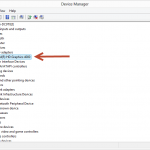
あなたの画面は時折黒くなりますか?その後、コンピュータはそれ自身で再起動しますか?ブラックアウトしてから再起動する画面は、いくつかの理由によって発生する可能性があります。幸いなことに、最も一般的な解決策の1つは、ドライバを更新するだけの簡単な方法です。 ドライバの更新最も簡単な原因と解決策は、コンピュータのグラフィックス(ビデオとも呼ばれます)ドライバに関連しています。 グラフィックドライバは、コンピュータのオペレーティングシステムがコンピュータのグラフィックスシステムと通信することを可能にするソフトウェアです。ドライバは通常、コンピュータのビデオカードの製造元によって設計され、ラップトップの製造元またはオペレーティングシステムの製造元は設計されません。 スクリーンブラックアウトが発生し、最近オペレーティングシステムを新しいバージョンのWindowsにアップグレードした場合は、古いドライバまたは互換性のないドライバが原因である可能性が非常に高いです。 MicrosoftのWindows Updateは、古いドライバを自動的に更新するはずです。ただし、マイクロソフトではドライバを設計していないため、すべての種類のコンピュータとそのコンポーネントのすべての新しいドライバが更新プログラムに含まれるとは限りません。 新しいWindows 8ユーザー(Windows 7およびWindows XPへのアップグレード後もやや一般的でした)によって、ビデオ(または表示)の問題が報告されています。幸いにも、使用しているWindowsのバージョンに関係なく、ドライバを更新するための手順があります。 あなたのビデオドライバを更新する方法(S) コンピュータの製造元のWebサイトを確認してください多くのビデオカードメーカーは、ドライバの更新をリリースするためにラップトップメーカーに依存しています。ラップトップの製造元は、新しいオペレーティングシステムのリリース後にドライバのアップデートが必要になることを認識しています。そのため、使用可能なドライバのアップデートは、ドライバのインストール方法とともに会社のWebサイトに掲載する必要があります。 ビデオカードの製造元のWebサイトを確認してくださいドライバがラップトップの製造元のWebサイトで利用できない場合、ビデオカードの製造元は次善策です。お使いのオペレーティングシステム用のドライバが入手できない場合は、直前にシステムバージョン用のドライバを試すことができます。たとえば、Windows 8を実行しているが、製造元がWindows 7用の更新プログラムのみを提供している場合は、それを試して、動作するかどうかを確認してください。製造元のウェブサイトからの最新のアップデートはすぐにインストールできます。つまり、アップデートをクリックし、[実行]をクリックして後続のプロンプトに従います。 あなたのビデオカードを誰が製造したのか分かりませんか?答えをすばやく見つけるには、次の手順に従ってください。 コントロールパネルに移動します 「ディスプレイアダプタ」をクリックします(これはすべてのオペレーティングシステムで同じです) 製造元を探す(一般的な製造元には、Nvidia、ATI、Intelが含まれています) “Dispay Adapterの製造元を検索するには、” Control Panel >> System “ ランニングドライバリバイバー Driver Reviverは、ハードウェアメーカーやその他の信頼できるソースからドライバを直接入手して、システムに適したドライバを確実に入手できる便利なプログラムです。すべてのバージョンのWindowsで動作します。クイックスキャンを実行すると、古いバージョンのドライバと古いドライバがシステム上に見つかる可能性があり、時間と煩わしさが大幅に軽減されます。 まだ動作しませんか? 更新されたドライバで問題が解決されない場合、この問題はおそらく他の場所にあります。ノートパソコンが過熱している可能性があります。コンピュータが暖かく感じられたり、ファンが絶えず吹いている場合は、コンピュータを少し冷却する必要があります。それを使用せずに数時間お試し、問題が解決しないかどうか確認してください。問題が解決しない場合は、新しいコンピュータに時間がかかる可能性があります。 あなたのビデオカードが耐用年数の終わりに達している可能性もあります。コンピュータ技術者は、それが問題かどうかをテストすることができます。もしそうなら、新しいビデオカードをインストールすることは財政的に意味があるかどうかを判断する必要があります。多くの場合、新しいコンピュータを購入するよりも、新しいコンピュータを購入する方が安価です。
| バイ Steve Horton |
|
|
あなたのラップトップはもう充電しないことを決定した場合には、いくつかの解決策があります。ここではそれらについて調べる。
| バイ Steve Horton |
|
|
時には、Windows Updateが起動に失敗した場合、または終了することができない。ここでは、この問題を修正するには、いくつかのトラブルシューティングの方法があります。

| バイ Steve Horton |
|
|
予期せぬWindowsエクスプローラのクラッシュは不都合なことであり、保存されていない作業やデータが失われる可能性があります。場合によっては、これらのクラッシュは、いくつかの原因が考えられる孤立したインシデントです。しかし、Windowsエクスプローラが定期的にクラッシュし始めると、PCに深刻な問題が発生する可能性があります。 セキュリティソフトウェアを更新するこのようなエラーには多くの原因が考えられますので、修正するためにはいくつか解決策を試す必要があります。まず、コンピュータのセキュリティソフトウェアを更新する必要があります。セキュリティソフトウェアをインストールしていない場合は、すぐにインストールすることをお勧めします。 セキュリティを更新するプロセスは、インストールしたソフトウェアと実行しているWindowsのバージョンによって大きく異なります。 タスクバーの右下を見てください。 Windows XPでは、左にある矢印をクリックして、より多くのアイコンをロードします。 Windows 7およびWindows 8では、上向き矢印をクリックします。 セキュリティソフトウェアのアイコンを探し、右クリックします。 ポップアップメニューから更新するオプションがある場合は、それを選択して更新プロセスを実行します。 オプションがない場合は、プログラムを開き、プログラム内から更新オプションを探します。 セキュリティソフトウェアが更新されたら、まずスキャンを実行する必要があります。更新と同様に、スキャンの実行は、使用しているセキュリティソフトウェアによって異なります。最初に見えるのは、タスクバーのポップアップメニューです。ここでスキャンオプションが見つからない場合は、プログラムを開いてオプションを検索してください。多くの場合、これは見つけやすい最も簡単な機能で、大きなボタンやメニューでマークされます。 システムの復元を実行するこれらのエラーは、ソフトウェアまたはWindows Updateに続いて発生することがよくあります。このような状況が発生した場合、最も簡単な解決方法はシンプルなシステム復元です。システムの復元は、Windows Explorerのエラーが発生する前に、PCの状態を以前の状態に戻すために、更新と変更をロールバックします。 Windows XPでシステムの復元を実行するには: [ 開始]をクリックします。 [ すべてのプログラム]をクリックします 。 アクセサリをクリックします。 システムツールをクリックします 。 システムの復元をクリックします 。 指示に従って、可能な最も近い復元ポイントを選択します。 PCを再起動し、復元ポイントを読み込ませます。 Windows XPシステムの復元 Windows 7でシステムの復元を実行するには: スタートメニューを開き、検索ボックスに「 システムの復元」と入力します。 指示に従って、可能な最も近い復元ポイントを選択します。 PCを再起動し、復元ポイントを読み込ませます。 Windows 8でシステムの復元を実行するには: Windowsのキーを押し、検索ボックスの下にある[ 設定]をクリックします。 検索ボックスに「 復旧」と入力します。 復元ポイントの作成というタイルをクリックします 。 [ システムの復元]というオプションをクリックします。 指示に従って、可能な最も近い復元ポイントを選択します。 PCを再起動し、復元ポイントを読み込ませます。 Windows 8システムの復元 これらのソリューションが動作しない場合はどうすればよいですか? 問題がマルウェアによって引き起こされていない場合や、システムの復元によって解決できなかった場合は、Windowsを再インストールする必要があります。このソリューションは理想的ではなく、ハードドライブにインストールしたファイルやデータを失うことになります。 プロセスはWindowsのバージョンによっていくつか異なりますが、同じ基本パターンに従います。 Windows DVDまたはCDをコンピュータに挿入します。 BIOS起動順序を設定して、CDまたはDVDドライブからPCを起動します。 画面の指示に従ってWindowsのコピーを再インストールします。
| バイ Steve Horton |
|
|
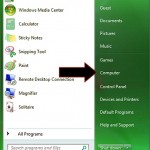
これは、Windowsでメモリテストを実行する方法を知っておくことが重要です。それは、必要に応じて、不良RAMモジュールを交換するための第一歩です。
| バイ Steve Horton |
|
|
時々、外付けハードドライブがWindowsによって検出されません。ここでは、この問題に対するいくつかの簡単なソリューションです。
| バイ Steve Horton |
|
|
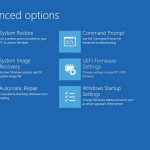
「MSVCR100.dllが見つからないため、プログラムが起動することはできません。 “助けて!
| バイ Steve Horton |
|
|
BOOTMGRが不足しているブートマネージャでエラーになります。 Windowsに含まスタートアップ修復ユーティリティは、これを修正することができます。
| バイ Steve Horton |
|
|
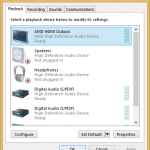
時々、HDMIの音声がPCのモニターに正常に動作しますが、音はしません。ここではいくつかの可能なソリューションがあります。
| バイ Steve Horton |
|
|
Internet Explorerは、さまざまな理由で、正常に動作しなくなることができます。お使いのブラウザの問題を診断し、修正するために、これを読んでください。

| バイ Steve Horton |
|
|
お使いのWindowsのレジストリをきれいに保つことは重要です。レジストリリバイバーは、それが言うことない理由はここにあります。