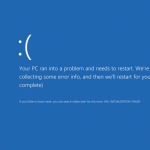
「AGP GART CORRUPTION」BSOD(Blue Screen of Death)エラーは、直接メモリアクセス(DMA)を使用するデバイスドライバによるバグまたは不適切なメモリアクセスの結果、コンピュータの突然のシャットダウンです。このBSODエラーは、GART(グラフィックApperture Remapping Table)が破損しているため、コンピュータがシャットダウンしてデータが消失することを防止します。 このBSODエラーは、インストールされたデバイスドライバと誤ったハードウェア、特にエラーが発生する前に最近インストールされたデバイスとの互換性がないことが原因です。 このBSODエラーは、「AGP_GART_CORRUPTION」および「Windows STOP 0x00000105」とも呼ばれます。 “AGP GART CORRUPTION” BSODエラーを修正するには、認証されていないドライバ、または署名されていないドライバをコンピュータで確認します。ドライバの検証を有効にし、インストールされているデバイスに必要な場合は、サプライヤの公式ダウンロードサイトから更新され署名されたバージョンを探します。古いバージョンのドライバ、特にチップセットやビデオカードは、BSODエラーの原因となることがよくあります。 あるいは、セーフモードに入り、インストールされている最新のドライバをアンインストールすることができます。これはおそらくBSODエラーの原因です。 Windows 7とVistaでは、[スタート]、[コントロールパネル]、[プログラムと機能]の順にクリックし、疑わしいドライバをクリックして、メニューから[アンインストール]を選択します。 Windows XPでは、コントロールパネルの[プログラムの追加と削除]タブを選択し、ドライバを選択して[削除]をクリックします。 オペレーティングシステム用の最新のアップデートとパッチをインストールすることで、この問題を解決することもできます。インターネットブラウザでWindows Updateタブを開き、プロンプトと指示に従ってこれらのアップデートをインストールできます。 以下のコメントや質問をコメント欄に残してください。または、 ReviverSoft Answersで質問してください。
| バイ Mark Beare |
|
|
| バイ Mark Beare |
|
|
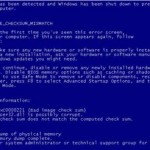
Windows XPの初期化処理中に「重大なシステムエラー」BSOD(死のブルースクリーン)エラーが表示されることがあります。このエラーは通常、オペレーティングシステムがデバイスドライバ(SYSファイル)を検出できない場合、または既存のファイルが破損または破損している場合に発生します。このエラーは、多くの場合、システムクラッシュと呼ばれ、安全でない動作条件のためにシステムが停止する。つまり、必要なデバイスドライバをインストールするか、破損したファイルを置き換えると、このBSODエラーが解決される可能性があります。 場合によっては、このBSODエラーは、インストールされたデバイスでユーザーインターフェイスを構築するWindows XPオペレーティングシステムの中核プロセスである、破損しているか、紛失しているUser32.dllファイルによって引き起こされることがあります。このDLLファイルの機能には、標準プロセスのウィンドウ管理コントロール、マウスとキーボードからのユーザー入力の処理、マウスポインタカーソルの表示と管理、ユーザー入力と標準コントロールに関連するその他のプロセスが含まれます。 このBSODエラーは、「FATAL SYSTEM ERROR」および「Windows STOP0xC000026C」または「Windows STOP0xc0000221 [デバイスドライバを読み込めません] Driver_Name」とも呼ばれ、Driver_Nameはエラーメッセージの原因となったデバイスドライバファイルです。 Windows XPのユーザーの中には、このBSODエラーが報告されています。これは通常、システムの初期化中に画面に表示されます。 「FATAL SYSTEM ERROR」BSODエラーを修正するには、2つの可能性のある状況のどれがエラーの原因になっているのかを特定します。デバイスドライバファイルがないか破損している場合は、Windows XP回復コンソールを開いてファイルをインストールまたは置き換えます。これを行うには、CD-ROMまたはDVD-ROMドライブにWindows XP CD-ROMを挿入してコンピュータを再起動し、「セットアップへようこそ」画面が表示されたらRキーを押します。コマンドプロンプトが表示されたら、CD windows \ system32 \ driversと入力し、指示に従って、破損したドライバファイルの名前を変更します。ドライバファイルが見つからない場合は、Windows XP CD-ROMからドライバのフォルダにデバイスドライバをコピーするためのプロンプトに従います。 エラーがUser32.dllファイルの破損または不足によって発生した場合は、Windows XP回復コンソールを開く手順に従って、コマンドプロンプトが表示されたらCD windows \ system32と入力し、Enterキーを押し、ren user32.dll user32.bakと入力します。 Enterキーを押してDLLファイルの名前を変更します。 2つの手順のいずれかを実行したら、exitと入力してEnterキーを押します。ドライブからWindows XP CD-ROMを取り出し、コンピュータを再起動します。手順でエラーを修正できない場合は、システムの修復インストールまたはインプレースアップグレードを実行する必要があります。 これらの2つのソリューションで問題が解決されない場合は、コンピュータの起動中にF8キーを押して、[ 詳細オプション] 、[ 最後に正常な構成]を選択することもできます。これは、最後によく知られている設定を使用してコンピュータを起動します(事実上これはシステムの復元ですが、ファイルには影響しません)。 以下のコメントや質問をコメント欄に残してください。または、 ReviverSoft Answersで質問してください。

| バイ Mark Beare |
|
|
Heartbleedは今週、大きな話題になっています。あなたとどのように自分自身を守るためにのためにそれが何を意味するのかを学ぶ。

| バイ Steve Horton |
|
|
あなたはまだInternet Explorer 6を使用している場合は、Office 2003またはWindows XPには、今すぐアップグレードするつもりだ。理由をご確認ください。
| バイ Mark Beare |
|
|
Accelerated Graphics Port(AGP)がインストールされているビデオデバイスまたはドライバの問題を検出すると、コンピュータ画面に「AGP INTERNAL」BSOD(ブルースクリーンの死亡)エラーが表示されます。 AGPは、コンピュータのマザーボードを取り付けられたビデオカードに接続するチャネルとして機能し、3Dビデオグラフィックを高速化します。コンピュータは、重要なデータの消失を防ぐために自動シャットダウンを実装します。 このBSODエラーは通常、古い、破損している、またはインストールされているビデオアダプタと互換性のないドライバに関連付けられています。また、ビデオカード、メモリカード、メモリスティックなどの故障したデバイス、またはそのようなデバイスの不適切な取り付けによっても発生します。システムBIOS(Basic Input / Output System)との非互換性もこのBSODエラーになります。 このBSODエラーは、「AGP_INTERNAL」および「Windows STOP 0x00000115」とも呼ばれます。Windows Vista、Windows 2008、およびWindows 7および8のユーザーの中には、このエラーが報告されています。「Windowsがシャットダウンされ、コンピューター”。 「AGP INTERNAL」BSODエラーが表示される前に新しいビデオデバイスがコンピュータに追加された場合は、システムをシャットダウンしてデバイスを取り外し、システムをリブートすることで問題を解決できます。不適切なインストールがBSODエラーを引き起こす可能性があるため、ビデオカード、メモリカード、およびディスクドライブケーブルの取り付けを確認する必要があります。 一部のBSODエラーは、破損した古いドライバまたはドライバの不一致によるものです。この問題を解決するには、ビデオドライバの公式ダウンロードサイトを確認し、最新バージョンをインストールしてください。互換性の問題を解決するには、システムBIOSを最新バージョンにアップグレードする必要があります。 以下のコメントや質問をコメント欄に残してください。または、 ReviverSoft Answersで質問してください。
| バイ Steve Horton |
|
|
あなたはエミュレーションや仮想化ソフトウェアを実行し、Windows 8.1で、このブルースクリーンを得ている?ここではそれを修正する方法を説明します。

| バイ Mark Beare |
|
|
昨日、私はWindows Weeklyのライブ放送を見るためにペタルマまで運転する特権を持っていました。それはすばらしい経験でした。私はその日のハイライトを皆さんと共有すると思いました。以下はショーの実際のエピソードへのリンクです: //twit.tv/show/windows-weekly/356 美しい日にペタルマのTWiTオフィスに到着! ショーを撮影したチームがここにあります ショーのライブを見ることは楽しいことでした。見に来た人々のグループは友好的であり、Windowsについて非常に熱心でした。私はショーにいくつか出演する必要があります。あなたが1:36に早送りすると、メアリー・ジョー(興味のある人はCoopers Pale Ale – 非常に人気のある南オーストラリアのビール)にビールをプレゼントしてくれます。また、2:06.55に早送りすると、Windows 8でのModern Appの使用について質問してくれます。 ここで私はLeo Laporteと写真を撮っています TWiTチームは素晴らしいイベントを企画し、多くの種類のビールとたくさんの食べ物を私たちに提供しました。 撮影後、Leo Laporteは出席者にTWiTの仕組みを提示するように提案しました。彼は放送のバックエンドインフラストラクチャをすべて見るために私たちを「地下鉄ツアー」に連れて行きました。最低限のことを言うのは印象的だった!これらの人たちは、彼らがやることのために本当にうまくセットアップされています。他のインターネット放送業者は、自分たちのようにライブストリーミングを処理することはできません。ここにツアーの写真がいくつかあります。 ツアーを楽しむ上での最善のことの1つは、レオの興奮と彼がしていることへの情熱を見ることでした。彼は本当に本物です。 その日は地元のレストランでグループディナーを終えて終わった。参加者のなかには少し良いことを知るよい機会でした。人々はいくつかの重要な距離を歩いて来て、ショーを見ました。彼らの話を聞くのは素晴らしいことでした。レオ、ポールとメアリー・ジョーのショーとTWiTの歴史についてもっと聞くのも良いことでした。 とにかく、私の ‘Geek Out’セッションに興味があるかもしれないReviverSoftフォロワーのために、これを分かち合いたいと思っていました:)
| バイ Mark Beare |
|
|
Windows XP、Vista、2000、2008、およびWindows 7および8の初期化プロセス中に、「SAFEMODEネットワークでのブート」エラー(BSF)が表示されることがあります。つまり、コンピュータがセーフモードで起動し、ネットワーク他の多くのサービスは利用できません。システムをシャットダウンし、再起動を強制して損傷やデータ消失を防ぎます。 BSODエラーは、通常、破損したファイルや破損したシステムファイル(起動時にエラーが発生するなど)によって発生します。破損したシステムファイルは、プログラムの不完全なアンインストール、不完全なソフトウェアのインストール、マルウェアやスパイウェアの攻撃からのシステムの回復、およびアプリケーションやインストールされたハードウェアを削除する際の不適切な方法の使用によるものです。 このBSODエラーは、「BOOTING_IN_SAFEMODE_NETWORK」および「STOP 0x000000A9」とも呼ばれます。Windows OSの一部のユーザーは、このエラーを報告しています。このエラーは通常、システムの初期化中に画面に表示されます。 手動でWindowsレジストリを編集して、エラーの原因となっている破損したファイルを削除することにより、「SAFEMODE NETWORKでのブート」の問題を解決できます。これを行うには、スタートをクリックし、検索ボックスにregeditと入力してEnterキーを押して、レジストリエディタを起動する必要があります。矢印キーを使用して、HKEY_LOCAL_MACHINE、Software、Microsoft、Windows、およびCurrent versionフォルダのフォルダを順番に開きます。 Runフォルダをクリックし、Com Error Number:0x000000A9ファイルをクリックします。 Delete COMエラー番号:0x000000A9キーを押して、BSODエラーの原因となっているファイルを削除し、コンピュータを再起動します。 最後の正常な設定をロードして、すべてのバージョンのWindowsの復旧オプションであるBSODエラーを解決することもできます。 Windowsの拡張オプションメニューにアクセスするには、コンピュータを起動してF8キーを押してから、画面にWindowsロゴが表示されている必要があります。矢印キーを使用してLast Known Good Configurationを強調表示し、Enterキーを押します。 以下のコメントや質問をコメント欄に残してください。または、 ReviverSoft Answersで質問してください。
| バイ Mark Beare |
|
|
今日は、リリース日とスタートメニューのリバイバー2の詳細を発表して非常に興奮している!製品は、5月1日に利用できるようになります。ここで、バージョン2の新機能についてお読みください。
| バイ Mark Beare |
|
|
「AGP ILLEGALLY REPROGRAMMED」BSOD(Blue Screen of Death)エラーは、Accelerated Graphics Port(AGP)の不正な再プログラミングの兆候であり、通常、ビデオデバイス用にインストールされたドライバにバグがある場合に表示されます。これにより、コンピュータが自動的にシャットダウンし、保存されていないデータが失われます。 このBSODエラーの外観は、破損したドライバーまたは古いドライバー、またはシステムと互換性のないドライバーのインストールの可能性もあります。また、テストされていない、または署名のないビデオドライバ、または不完全なアプリケーションがインストールされている可能性があります。 このBSODエラーは、「AGP_ILLEGALLY_REPROGRAMMED」および「Windows STOP 0x00000106」とも呼ばれます。この致命的なエラーまたは停止メッセージは、システムのシャットダウン直後に画面に表示されます。 「AGP ILLEGALLY REPROGRAMMED」BSODエラーを修正するには、インストールされているデバイスドライバとビデオアダプタのモデルの互換性をチェックする必要があります。インストールされているすべてのドライバのリスト、 NvidiaやIntelなどのビデオドライバの公式ダウンロードサイトからアップデートや新しいバージョンを確認してください。一部のキットでは、ドライバのエラーを検出して修正するツールを提供しています。 最近インストールされたドライバやアプリケーションが原因でエラーが発生していると思われる場合は、プログラムをアンインストールしてこの問題を解決できます。これを行うには、コンピュータを再起動し、オペレーティングシステムの選択肢を表示するメニューから[F8]を選択する必要があります。これにより、[Advanced Menu Options]と[Last Known Configuration]オプションにアクセスできます。 [最後の既知の構成]オプションから、アンインストールするドライバまたはアプリケーションを選択できます。 「AGP ILLEGALLY REPROGRAMMED」BSODエラーは、マルウェアによって破損したドライバファイルが原因である可能性があります。この問題を解決するには、このドライバをアンインストールし、公式ダウンロードサイトから置き換えてください。同様の問題の以下のコメントや質問をコメント欄に残してください。または、 ReviverSoft Answersで質問してください。
| バイ Mark Beare |
|
|
2014年4月におけるMicrosoftのBUILDカンファレンスで発表され、スタートメニューに戻るのWindows 8に来ている。しかし、それはそれはかつてあったものではありません…
| バイ Mark Beare |
|
|
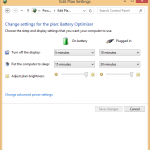
あなたのコンピュータはあなたが思っているほどスマートではありません。いつ眠るべきかを決める場合、あなたの心を読んで寝ることができないので、バッテリーの寿命を浪費することはありません。だから、なぜスリープモードを使うべきですか? スリープモードでは、PCを低電力状態にし、スリープからの復帰は非常に迅速に行われます。スリープモードではバッテリーの電力が消費されますが、スリープモードでは非常にゆっくりと使用できます( スリープ、休止状態、シャットダウンの違いについては、ここで準備できます)。 ここでは、お使いのコンピュータのスリープ設定をセットアップして、スリープ状態にする方法を説明します。 コントロールパネルを開く [コントロールパネル]ダイアログボックスの右上隅にある検索ボックスで「 Power」という単語を検索します 電源プランの編集を選択します現在の電源プラン設定がどのように構成されているかを示す画面が表示されます。コンピュータをスリープ状態にする場合は、これらの設定をスイートに変更します ReviverSoftのバッテリオプティマイザを試して、あなたに先進のバッテリ管理を無料でお試しください! これがあなたの電源設定を適切に設定するのに役立つことを願っています。いつものように、これに関する質問があれば、以下にコメントを残してください。別の質問がある場合は、 ReviverSoft Answersに投稿してください。
| バイ Steve Horton |
|
|
時には、Windowsがあなたをデコードするために使用されるソフトウェアが利用できないと言う謎めいたメッセージを表示します。ここでは、この問題を解決する方法を説明します。
| バイ Steve Horton |
|
|
ここでは、この珍しいを修正する方法だが、死のエラーの重大なブルースクリーン:INVALID_PROCESS_ATTACH_ATTEMPT。
| バイ Steve Horton |
|
|
ここで、AMDのCatalyst 14.3のベータ版V1.0のドライバをダウンロードし、どのような改善が、このドライバをPCに提供して調べる。





