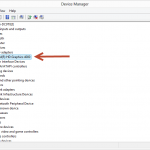
あなたの画面は時折黒くなりますか?その後、コンピュータはそれ自身で再起動しますか?ブラックアウトしてから再起動する画面は、いくつかの理由によって発生する可能性があります。幸いなことに、最も一般的な解決策の1つは、ドライバを更新するだけの簡単な方法です。 ドライバの更新最も簡単な原因と解決策は、コンピュータのグラフィックス(ビデオとも呼ばれます)ドライバに関連しています。 グラフィックドライバは、コンピュータのオペレーティングシステムがコンピュータのグラフィックスシステムと通信することを可能にするソフトウェアです。ドライバは通常、コンピュータのビデオカードの製造元によって設計され、ラップトップの製造元またはオペレーティングシステムの製造元は設計されません。 スクリーンブラックアウトが発生し、最近オペレーティングシステムを新しいバージョンのWindowsにアップグレードした場合は、古いドライバまたは互換性のないドライバが原因である可能性が非常に高いです。 MicrosoftのWindows Updateは、古いドライバを自動的に更新するはずです。ただし、マイクロソフトではドライバを設計していないため、すべての種類のコンピュータとそのコンポーネントのすべての新しいドライバが更新プログラムに含まれるとは限りません。 新しいWindows 8ユーザー(Windows 7およびWindows XPへのアップグレード後もやや一般的でした)によって、ビデオ(または表示)の問題が報告されています。幸いにも、使用しているWindowsのバージョンに関係なく、ドライバを更新するための手順があります。 あなたのビデオドライバを更新する方法(S) コンピュータの製造元のWebサイトを確認してください多くのビデオカードメーカーは、ドライバの更新をリリースするためにラップトップメーカーに依存しています。ラップトップの製造元は、新しいオペレーティングシステムのリリース後にドライバのアップデートが必要になることを認識しています。そのため、使用可能なドライバのアップデートは、ドライバのインストール方法とともに会社のWebサイトに掲載する必要があります。 ビデオカードの製造元のWebサイトを確認してくださいドライバがラップトップの製造元のWebサイトで利用できない場合、ビデオカードの製造元は次善策です。お使いのオペレーティングシステム用のドライバが入手できない場合は、直前にシステムバージョン用のドライバを試すことができます。たとえば、Windows 8を実行しているが、製造元がWindows 7用の更新プログラムのみを提供している場合は、それを試して、動作するかどうかを確認してください。製造元のウェブサイトからの最新のアップデートはすぐにインストールできます。つまり、アップデートをクリックし、[実行]をクリックして後続のプロンプトに従います。 あなたのビデオカードを誰が製造したのか分かりませんか?答えをすばやく見つけるには、次の手順に従ってください。 コントロールパネルに移動します 「ディスプレイアダプタ」をクリックします(これはすべてのオペレーティングシステムで同じです) 製造元を探す(一般的な製造元には、Nvidia、ATI、Intelが含まれています) “Dispay Adapterの製造元を検索するには、” Control Panel >> System “ ランニングドライバリバイバー Driver Reviverは、ハードウェアメーカーやその他の信頼できるソースからドライバを直接入手して、システムに適したドライバを確実に入手できる便利なプログラムです。すべてのバージョンのWindowsで動作します。クイックスキャンを実行すると、古いバージョンのドライバと古いドライバがシステム上に見つかる可能性があり、時間と煩わしさが大幅に軽減されます。 まだ動作しませんか? 更新されたドライバで問題が解決されない場合、この問題はおそらく他の場所にあります。ノートパソコンが過熱している可能性があります。コンピュータが暖かく感じられたり、ファンが絶えず吹いている場合は、コンピュータを少し冷却する必要があります。それを使用せずに数時間お試し、問題が解決しないかどうか確認してください。問題が解決しない場合は、新しいコンピュータに時間がかかる可能性があります。 あなたのビデオカードが耐用年数の終わりに達している可能性もあります。コンピュータ技術者は、それが問題かどうかをテストすることができます。もしそうなら、新しいビデオカードをインストールすることは財政的に意味があるかどうかを判断する必要があります。多くの場合、新しいコンピュータを購入するよりも、新しいコンピュータを購入する方が安価です。
| バイ Davide De Vellis |
|
|
| バイ Steve Horton |
|
|
時には、Windowsサーチインデクサは、検索速度低下やエラーの原因とクラッシュします。ここでは、それをトラブルシューティングする方法を説明します。
| バイ Steve Horton |
|
|
あなたは永久にファイルを削除した場合は、すべてが失われることはありません。ここでは、あなたの失われた文書やメディアファイルを回復するために実行できる手順は次のとおりです。
| バイ Steve Horton |
|
|
Windowsの一部のバージョンの32ビット版は、深刻なRAMの制限が発生する可能性があります。つまり理由をご確認ください。
| バイ Steve Horton |
|
|
同じことのような空きメモリと使用可能なメモリのサウンドが、Windowsが異なり、それらを定義しています。ここにあなたのRAMの詳細をご覧ください。

| バイ Mark Beare |
|
|
Windowsの8.1のリリースを記念し、我々は、[スタート]メニューのリバイバーのブランドの新しいバージョンをリリースしている!ここですべての詳細をチェックしてください。

| バイ Steve Horton |
|
|
ファイルやプリンタのために、Windows XPとWindows 7間のネットワークは容易ではありません。ここでは、方法です。

| バイ Steve Horton |
|
|
これは、Windowsの正規のコピーを検証することが重要ですか、それは動作を停止します。ここではそれを行う方法です。
| バイ Steve Horton |
|
|
あなたのラップトップはもう充電しないことを決定した場合には、いくつかの解決策があります。ここではそれらについて調べる。
| バイ Steve Horton |
|
|
場合によっては、お使いのWindows 8現代のアプリはもはや機能しません。この問題を解決するには、いくつかのトラブルシューティングのステップがあります。
| バイ Steve Horton |
|
|
時には、Windows Updateが起動に失敗した場合、または終了することができない。ここでは、この問題を修正するには、いくつかのトラブルシューティングの方法があります。
| バイ Steve Horton |
|
|
他のどのにOS Xのどのバージョンからのアップグレードは、この包括的なガイドでは簡単です。簡単にマウンテンライオン、さらにはマーベリックスにアップグレードします。
| バイ Steve Horton |
|
|
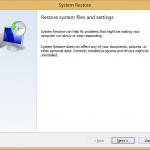
予期せぬWindowsエクスプローラのクラッシュは不都合なことであり、保存されていない作業やデータが失われる可能性があります。場合によっては、これらのクラッシュは、いくつかの原因が考えられる孤立したインシデントです。しかし、Windowsエクスプローラが定期的にクラッシュし始めると、PCに深刻な問題が発生する可能性があります。 セキュリティソフトウェアを更新するこのようなエラーには多くの原因が考えられますので、修正するためにはいくつか解決策を試す必要があります。まず、コンピュータのセキュリティソフトウェアを更新する必要があります。セキュリティソフトウェアをインストールしていない場合は、すぐにインストールすることをお勧めします。 セキュリティを更新するプロセスは、インストールしたソフトウェアと実行しているWindowsのバージョンによって大きく異なります。 タスクバーの右下を見てください。 Windows XPでは、左にある矢印をクリックして、より多くのアイコンをロードします。 Windows 7およびWindows 8では、上向き矢印をクリックします。 セキュリティソフトウェアのアイコンを探し、右クリックします。 ポップアップメニューから更新するオプションがある場合は、それを選択して更新プロセスを実行します。 オプションがない場合は、プログラムを開き、プログラム内から更新オプションを探します。 セキュリティソフトウェアが更新されたら、まずスキャンを実行する必要があります。更新と同様に、スキャンの実行は、使用しているセキュリティソフトウェアによって異なります。最初に見えるのは、タスクバーのポップアップメニューです。ここでスキャンオプションが見つからない場合は、プログラムを開いてオプションを検索してください。多くの場合、これは見つけやすい最も簡単な機能で、大きなボタンやメニューでマークされます。 システムの復元を実行するこれらのエラーは、ソフトウェアまたはWindows Updateに続いて発生することがよくあります。このような状況が発生した場合、最も簡単な解決方法はシンプルなシステム復元です。システムの復元は、Windows Explorerのエラーが発生する前に、PCの状態を以前の状態に戻すために、更新と変更をロールバックします。 Windows XPでシステムの復元を実行するには: [ 開始]をクリックします。 [ すべてのプログラム]をクリックします 。 アクセサリをクリックします。 システムツールをクリックします 。 システムの復元をクリックします 。 指示に従って、可能な最も近い復元ポイントを選択します。 PCを再起動し、復元ポイントを読み込ませます。 Windows XPシステムの復元 Windows 7でシステムの復元を実行するには: スタートメニューを開き、検索ボックスに「 システムの復元」と入力します。 指示に従って、可能な最も近い復元ポイントを選択します。 PCを再起動し、復元ポイントを読み込ませます。 Windows 8でシステムの復元を実行するには: Windowsのキーを押し、検索ボックスの下にある[ 設定]をクリックします。 検索ボックスに「 復旧」と入力します。 復元ポイントの作成というタイルをクリックします 。 [ システムの復元]というオプションをクリックします。 指示に従って、可能な最も近い復元ポイントを選択します。 PCを再起動し、復元ポイントを読み込ませます。 Windows 8システムの復元 これらのソリューションが動作しない場合はどうすればよいですか? 問題がマルウェアによって引き起こされていない場合や、システムの復元によって解決できなかった場合は、Windowsを再インストールする必要があります。このソリューションは理想的ではなく、ハードドライブにインストールしたファイルやデータを失うことになります。 プロセスはWindowsのバージョンによっていくつか異なりますが、同じ基本パターンに従います。 Windows DVDまたはCDをコンピュータに挿入します。 BIOS起動順序を設定して、CDまたはDVDドライブからPCを起動します。 画面の指示に従ってWindowsのコピーを再インストールします。

| バイ Steve Horton |
|
|
あなたのラップトップの電源投入されていない多くの理由があります。私たちは死んでノートパソコンの様々な原因を探索し、あなたはそれを修正する方法について説明します。
| バイ Steve Horton |
|
|
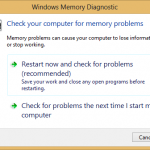
これは、Windowsでメモリテストを実行する方法を知っておくことが重要です。それは、必要に応じて、不良RAMモジュールを交換するための第一歩です。





