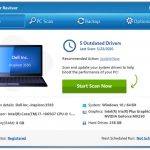
建議您使計算機保持最新狀態,以增強安全性並獲得最佳性能。 PC中有許多組件,例如硬盤驅動器,掃描儀,打印機,網絡攝像頭等等。您應該擁有所有組件的最新驅動程序,包括操作系統,應用程序,防病毒程序和內部組件。要使所有內容保持最新狀態並不容易,因為設備製造商每月都會發布最新版本。因此,檢查過時的驅動程序既費時,混亂又無聊。然後,您還需要正確安裝最新的驅動程序。為了幫助您, Driver Reviver解決了您的所有問題。它會掃描您的計算機以查找計算機中當前存在的驅動程序。然後檢查它是否是最新版本。它會為所有驅動程序下載所有最新版本,以便您放心尋找。 Driver Reviver是自動更新驅動程序的最佳程序。它藉助製造商驅動程序來識別過時的驅動程序。該軟件有助於最大限度地提高計算機的性能。 Driver Reviver簡單易用。該軟件具有廣泛的功能。它可以完成所有的工作,但控制權仍在您手中。該軟件與最新的Windows版本兼容。借助Driver Reviver,可以提高計算機的性能。此外,通過使系統保持最新狀態,可以增強其安全性。它甚至可以更新您幾乎不使用的應用程序。 Driver Reviver如何工作? Driver Reviver掃描您的電腦以識別過時的驅動程序。此後,它將更新這些驅動程序以恢復其最佳性能。這樣可以延長您的PC壽命。如果安裝了錯誤的驅動程序,則在計算機上運行程序時會導致問題。 Driver Reviver有助於準確檢測並提供正確的驅動程序。因此,當Driver Reviver為您完成所有艱苦的工作時,您將完全放心。毫無疑問,這是一個全面的解決方案,可以使您的系統驅動程序保持最新。快速掃描和更新驅動程序在PC上安裝Driver Reviver後,它將立即執行自動掃描。幾分鐘後,您將獲得掃描結果。它提供了詳細的結果報告。您可以檢查掃描結果以查找需要更新版本的過時驅動程序。它提供諸如驅動程序版本及其狀態之類的信息。通過使用Driver Reviver,您將對計算機的整體運行狀況有所了解。該軟件設法找到幾乎所有過時的驅動程序,這非常令人印象深刻。提供最佳的安全性涉及Driver Reviver時無需擔心安全性。它使用一系列安全措施來避免系統不穩定。因此,PC不受任何危險。安裝軟件後,該軟件將創建功能備份以及還原點。如果您出於任何原因必須還原到較舊的驅動程序,這將有所幫助。此外,Driver Reviver僅使用OEM驅動程序和檢查惡意軟件的文件。它具有安全性功能,如還原嚮導,自動備份和計劃程序。因此,可以確保您的計算機完全不受新安裝和驅動程序更新的影響。實際上,在Driver Reviver的幫助下,您可以很好地維護計算機。可靠使用Driver Reviver由可修復,優化和維護您的計算機的受信任資源創建。該公司在這一領域擁有十多年的經驗。它一直在為超過400萬駕駛員提供支持。 ReviverSoft公司在研發方面投入大量資金,以確保其客戶僅獲得最好的產品。此外,該產品還具有出色的客戶支持。因此,每當遇到任何麻煩時,您都可以與客戶支持團隊聯繫。他們將幫助您儘早解決問題。您將在“支持”部分找到常見問題,並提供對常見問題的解答。友好的技術支持可以解決您面臨的任何問題。免費下載Driver Reviver軟件的最大優點是可以免費使用。您可以從官方網站免費下載。該軟件具有直觀的佈局。您無需支付任何費用即可使用該軟件的基本功能並更新驅動程序。使用方便Driver Reviver使用非常方便。易於瀏覽的界面,即使對於不懂技術的用戶,也可以更輕鬆地更新系統驅動程序。該軟件帶有標記的標籤,使瀏覽變得簡單。因此,無論您是否了解技術,您都可以使用該軟件。您可以立即安裝和卸載軟件。下面提供了下載和安裝Driver Reviver的簡單步驟。轉到官方網站,然後單擊“下載”選項。當您單擊下載時,將出現提示,請在計算機上選擇“ DriverReviverSetup.exe”。下載完成後,雙擊“ DriverReviverSetup.exe”或單擊“運行”開始安裝過程。請按照屏幕上給出的說明完成安裝過程。完成安裝過程後,Driver Reviver會自動出現在計算機屏幕上。它會對過時的驅動程序進行全面掃描。該軟件具有兩個主要功能:啟動掃描:每次啟動軟件時,該功能都會啟動自動掃描。驅動程序卸載:此功能使您可以刪除系統不再需要的特定驅動程序。 Driver Reviver支持不同的語言,包括德語英語西班牙文法文荷蘭語義大利文俄語土耳其丹麥文繁體中文結論Driver Reviver是查找和更新過時和丟失的驅動程序的絕佳選擇。您不必花費大量時間來查找連接到PC的每個硬件。使用Driver Reviver,您將能夠在幾分鐘內完成此操作。硬件驅動程序是軟件應用程序,可使您連接到PC的所有設備與計算機通信。驅動程序使您可以訪問連接到PC的每個硬件的全部功能。 Driver Reviver非常易於使用,可提高計算機性能。

| 通過 Rachel |
|
|
根據呼叫阻止和呼叫管理服務公司YouMail的數據,僅在美國,就在2019年進行了585億次自動呼叫。據信,其中多達44%是欺詐者。這些預先錄製的robocall消息可以處理各種問題,從懸而未決的昂貴旅行獎勵到威脅不存在的債務採取法律行動(如果您不回電的話)。他們到底在找什麼?為什麼收到自動電話?個人信息在黑暗的網絡上賣得很好,其中包括社會安全號碼,信用卡號以及支持信息,例如電話號碼和地址。基本上,這是詐騙者竊取某人身份所需要的一切。詐騙者可以通過電話快速獲取有價值的信息。機器人通話比以往任何時候都更加複雜。警惕區號根據AARP的一項調查,有59%的受訪者表示,如果撥打電話的號碼是本地電話,則他們接聽電話的可能性更大。騙子知道這一點。詐騙自動呼叫通常使用呼叫者ID欺騙來掩蓋其真實位置,並使其看起來像在您的區號中。這些單調消息可以聲稱代表任何人,包括政府機構(美國國稅局和社會保障局都很受歡迎),名牌公司,公用事業公司,律師事務所等等。而且他們越來越偷偷摸摸。如果您回答,請不要按任何鍵機器人通話消息可能會要求您按一個鍵以獲取更多信息或從通話清單中刪除。真的會發生什麼?以任何方式參與呼叫通常意味著兩件事之一:您很可能會在電話上找一個活著的人,這會迫使您提供一些個人信息或進行購買。您表示有興趣,這意味著將來您會收到更多此類電話。您始終知道自動呼叫很煩人,但是您是否曾經懷疑它們可能很危險?一些自動通話是合法的我們應該指出,一些自動呼叫是合法的,甚至很重要,例如牙醫約會提醒,政治競選,非營利性外展活動或使用最新航班信息致電的航空公司。當心可疑消息如果robocall並非上述法律上的變通之一,或者來自個人或組織,則表示您處於警戒狀態,您未獲准接收此類呼叫。如果出現以下提示,請特別注意:按下按鍵退出通話清單您贏了東西,然後按一個鍵就可以認領它您將獲得免費優惠或難以置信的折扣您欠錢,可能會面臨法律訴訟通過這些簡單的robocall規則保護自己為了更好地保護自己和您的個人信息,請遵循以下四個robocall規則:不要接聽來自未知號碼的電話。不要按任何鍵或說什麼。不要按照指示與真人說話。不要僅憑呼叫者ID來信任robocall。事實是,這些電話將繼續出現,並且與它們有關的騙局將繼續發展。但這並不意味著我們必須使這些騙子易於操作和繁榮。

| 通過 Reggie |
|
|
我們總是傾向於忽略計算機上的垃圾文件。這背後的主要原因是我們不知道垃圾文件的保存時間和位置。因此,它持續堆積了幾個月。但是在Windows中清除垃圾文件非常重要。每當您下載文件或通過Internet運行程序時,它都會創建垃圾文件。您的瀏覽歷史記錄,未使用的數據,Cookie和緩存均屬於此類別。這些會佔用空間,並且會阻塞計算機。從計算機上清除垃圾文件是一個好習慣。它可以釋放空間並增強計算機的性能。但是,問題是如何在Windows中清除垃圾文件?您知道這樣做的安全方法嗎?如果沒有,那就不用擔心。我們在這裡討論從計算機清除垃圾文件的最常用方法。在進入這些方法之前,讓我們了解一下如何創建這些垃圾。什麼是垃圾文件?在計算機上完成任務後,剩餘的文件就是垃圾文件。您不需要這些文件即可執行任何任務。因此,它將佔用系統中不必要的空間。執行諸如瀏覽Internet,打開文檔或查看照片之類的操作將導致創建臨時文件。這些文件僅在執行任務時有用。這些文件往往會佔用您的計算機。如果您認為刪除應用程序將刪除所有文件,那是錯誤的。即使刪除應用程序,文件仍然保留。不同類型的垃圾文件有不同類型的垃圾文件。讓我們找出這些類型是什麼。 Internet臨時文件:這些是為了更快地加載網站而創建的文件。但是,即使卸載或關閉特定程序,文件也仍然保留。這些文件沒有用,您可以從操作系統中安全刪除它們。縮略圖:這些是圖像預覽。存儲縮略圖以確保再次打開圖像時,其加載速度比上次快。如果在等待幾秒鐘以加載圖像時沒有問題,則可以刪除這些縮略圖。下載的程序文件:在這種情況下,文件在您安裝程序或應用程序後即被存儲。它佔用了大量的內存空間。因此,您可以隨時刪除它們。回收站:在這裡您將找到已刪除的所有文件。您可以清空回收站,以在計算機上騰出一些空間。如果您不想刪除所有文件,則可以選擇您認為不再需要的文件。從計算機中刪除垃圾文件的原因您可能會想,垃圾文件是無害的,但事實並非如此。如果您的計算機中存在太多垃圾文件,則會導致許多問題。如果系統上的空間較少,則它將比必須的要困難得多。結果,計算機將變慢。為確保計算機不會變慢並且沒有足夠的空間,請執行磁盤清理。想一想,您上次執行磁盤清理的時間是什麼時候?上週,上個月,還是從來沒有?萬一您仍然想知道為什麼要進行磁盤清理,請快速瀏覽下面給出的好處。您可以通過磁盤清理來整理文件。反過來,這將使您的計算機運行更快。清理磁盤後,您的計算機還有其他磁盤空間可使用。這使您可以在計算機上存儲更多文件。這可以確保您的註冊表始終保持乾淨。這樣可以減少註冊表不干淨可能導致的啟動錯誤。如果您清潔回收站,則可以消除不再需要的垃圾文件。如您所見,磁盤清理的好處是無窮的。現在您知道了磁盤清理的好處,讓我們繼續進行操作。使用磁盤清理刪除垃圾文件使用時間越長,系統創建和存儲的垃圾文件越多。刪除這些垃圾文件可提高速度並提高性能。但是,問題是,可能很難在垃圾桶和重要文件之間進行區分。因此,您需要知道如何在不干擾重要文件的情況下刪除垃圾文件。這是磁盤清理開始起作用的時候。您可以使用“磁盤清理”從系統中刪除不需要的文件。它是Microsoft Windows附帶的計算機維護實用程序。該軟件可以釋放計算機或便攜式計算機硬盤中的空間。它將掃描和分析未使用的文件。此後,它將把它們從系統中刪除。要使用磁盤清理Windows刪除臨時文件,請按照下列步驟操作。在任務欄上,找到搜索框,然後鍵入“ disk cleanup ”。從給定的列表中,選擇“磁盤清理”。現在,選擇您要清潔的驅動器,然後單擊“確定”。在“要刪除的文件”下,選擇要刪除的文件類型。如果需要文件類型描述,請選擇它。最後,選擇“確定”。如果必須釋放更多空間,只需刪除系統文件即可。為此,請按照以下步驟操作。點擊“磁盤清理”中的“清理系統文件”。選擇文件類型以將其刪除。要獲取文件類型描述,請選擇它。最後,單擊“確定”。刪除垃圾文件的簡單方法:使用PC Reviver一種簡單的方法是使用PC Reviver清除不需要的垃圾文件。這樣,您可以立即清理註冊表和垃圾文件。只需單擊幾下,您便擁有了一個乾淨的計算機系統,其中沒有垃圾文件。 PC Reviver掃描硬盤以提高其性能。它可以安全清除垃圾文件。它可以優化硬盤驅動器,並使您的系統運行更快。該軟件可以清除臨時文件,垃圾文件和不必要的數據。因此,它節省了寶貴的磁盤空間。 PC Reviver識別不需要的和重複的文件,然後將其刪除以恢復計算機上的更多空間。想要享受PC Reviver的好處嗎?請遵循以下簡單步驟。轉到PC Reviver主頁。單擊“下載”,然後在計算機上安裝軟件。完成安裝過程後,打開PC Reviver。單擊屏幕上的“立即開始PC掃描”。 PC Reviver將開始掃描過程。分析完成後,PC Reviver將顯示掃描過程的結果。單擊“修復”磁貼。您將看到“ Disk Cleaner ”。單擊“磁盤清理器”選項旁邊的“查看和修復”。在下一頁上,單擊“ Clean ”。它將免費清潔每件物品。如果您也要一鍵式清理或修復其他區域,則可以註冊完整版的PC Reviver。因此,您可以使用選項“全部修復”一次性修復所有問題。無需手動清潔每一件物品。清理垃圾文件可維護計算機的健康並增強其性能。因此,要享受無故障的工作,請不時執行磁盤清理。結論清理垃圾文件非常重要,手動清理這些文件是個壞主意。使用PC Reviver避免所有這些麻煩,讓它完成所有工作。您可以免費下載。只需在PC Reviver中單擊幾下,您的計算機就又像一台全新的計算機。以防萬一,一天中的大部分時間使用計算機,每天都會收集數十個垃圾文件。因此,您將不得不更頻繁地清理它們。但是,如果每月至少使用一次或兩次使用PC Reviver Disk Cleaner ,則可以保留這些垃圾文件並防止計算機變慢。

| 通過 Reggie |
|
|
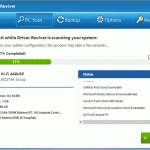
使用Windows麥克風時是否總是嗡嗡響?您嘗試重新啟動系統,但仍然有嗡嗡聲。您將無法按照自己的方式記錄內容。不用擔心,我們將指導您如何修復麥克風靈敏度以獲得最佳效果。 Windows中麥克風靈敏度問題的原因首先,讓我們了解為什麼Windows會出現此麥克風靈敏度問題?許多像您這樣的人都面臨著一個普遍的問題。不正確的系統設置會導致Windows計算機中的麥克風靈敏度問題。由於外部硬件故障或驅動程序過時,也會引起麥克風靈敏度問題。麥克風靈敏度問題的一些原因是:使用劣質耳機可能會導致此問題。使用落後的USB連接的耳機會導致音頻傳輸不良。不使用音頻過濾器會增加捕獲背景聲音的可能性。與麥克風的距離不合適會導致輸入音頻的捕獲不足。過時的外部硬件驅動程序。如何在Windows上修復麥克風靈敏度了解麥克風靈敏度的主要原因是第一步。一旦知道確切的原因,您就可以修復窗戶上的麥克風靈敏度。首先,讓我們進行一些基本檢查,以解決麥克風靈敏度問題:始終投資購買具有降噪功能的優質音頻設備。請務必購買具有3.5毫米插孔連接功能的耳機。這些提供比USB連接的更好的結果。在設置中使用降噪濾鏡可獲得更好的效果。以最佳的長度對著麥克風講話。根據需要進行多次測試,以找到理想的距離。檢查耳機的音量設置是否處於中等水平。現在,讓我們進一步研究如何自行解決麥克風靈敏度問題。不用擔心,這些步驟很容易理解。您可以自己動手修復Windows操作系統上的麥克風靈敏度。修復麥克風背景噪音和嗡嗡聲在此過程中,您將了解如何更改系統中的聲音設置以獲得最佳輸出。您需要轉到系統中的“聲音”設置。這樣做有很多方法,但是Windows 10用戶界面如今使通過在任務欄中的搜索框中鍵入內容來查找任何內容變得非常容易。在任務欄中的搜索框中鍵入設置。打開“設置”應用以訪問系統設置。根據您的顯示設置,您將直接找到“聲音”設置選項。否則,請轉到“硬件和聲音”部分並打開它。在其中,您會找到“聲音”設置選項。單擊它,一個新的對話框將出現在您面前。現在,單擊“錄製”選項卡。在此,系統顯示Windows系統已識別的所有記錄硬件。選擇您要修復其麥克風靈敏度的傳感器,然後右鍵單擊它。現在選擇“屬性”選項。同樣,一個新的對話框將出現在您面前,該對話框顯示所選麥克風的所有屬性。轉到“級別”選項卡。檢查麥克風的音量是否設置為最大(100)。如果輸出仍然不足,則需要檢查距離麥克風是否太遠。但是,如果您感覺輸出太大,則可以將此電平最小化,直到您對輸出滿意為止。作為標準做法,必須將Microphone Boost設置為至少+ 10.0dB。如果可用,請移至“增強”選項卡。取消勾選“禁用所有聲音效果” 。選擇立即模式,還需要勾選“噪聲抑制”和“迴聲消除”框。完成所有這些更改後,單擊“應用”以保存設置。之後,請進行一些嘗試以檢查問題是否已解決。如果不是,則可以嘗試下一種方法。修復麥克風靈敏度的故障排除方法在此過程中,您可以使用Windows的故障排除功能來修復Windows上的麥克風靈敏度。檢查麥克風的硬件或軟件是否有問題。轉到聲音設置。查找“疑難解答”選項,然後單擊它。 Windows將運行檢查並告知您可能的錯誤和糾正措施。按照說明進行操作,並檢查問題是否已解決。如果問題仍然存在,請遵循下一種方法。使用Driver Reviver更新麥克風驅動程序大多數情況下,麥克風的驅動程序不會更新,並且會導致麥克風靈敏度問題。過時的驅動程序不僅限制了麥克風的性能,而且還可能導致您錯過驅動程序更新推出的一些重要功能。問題是麥克風驅動程序沒有自動更新功能。因此,您可以使用Driver Reviver進行音頻驅動程序更新。它可以幫助您識別計算機中所有過時的驅動程序。它具有多種語言版本,可掃描您的PC以檢查過時的驅動程序,並從原始製造商的驅動程序快速將驅動程序更新為最新的可用版本。以下是使用Driver Reviver修復麥克風靈敏度的步驟。在您的PC上下載Driver Reviver。按照屏幕上的說明在PC上安裝軟件。啟動Driver Reviver,然後單擊“立即開始掃描”按鈕。掃描過程將自動開始。一旦100%完成,請使用“全部更新”按鈕更新PC上所有過時的驅動程序。安裝所有驅動程序將花費一些時間,具體取決於需要更新多少個驅動程序。完成後,您的麥克風靈敏度問題將得到解決。注意:Driver Reviver在安裝最新的驅動程序之前會自動創建一個還原點,以便您可以根據需要還原到備份。結論現在,您可以輕鬆地在Windows計算機中修復麥克風靈敏度。大多數情況下,問題是由於PC上的驅動程序過時導致的。諸如Driver Reviver之類的Driver Updater工具可輕鬆快速地修復Windows上的麥克風靈敏度。
| 通過 Reggie |
|
|
Windows與稱為Windows註冊表的特殊的基於文件的分層數據庫一起使用,在其中存儲大量數據。本質上,每當系統中安裝了新工具或應用程序時,就會將其存儲在註冊表中。所有程序,配置設置和組件都打包在一起以存儲在註冊表中。註冊表中的信息日新月異。 這包括許多鍵和值。換句話說,註冊表在其中存儲文件,文件夾和信息。由於Windows註冊表中數據的價值和數量,必須創建備份並修復損壞的註冊表問題,以便從長遠來看不會影響PC的性能。 如何在Windows 10上修復損壞的註冊表項?讓我們找出答案。 修復Windows 10上損壞的註冊表項 為了修復Windows 10上損壞的註冊表項,您需要執行許多過程。 首先是創建備份,然後將系統還原到該特定還原點。 在另一種情況下,您可以使用系統文件檢查器掃描計算機。 作為第三個選擇,您還可以使用可以掃描和修復計算機的工具。讓我們詳細探討每個選項。 方法1:創建註冊表備份和系統還原點 1. 註冊表備份 在Windows 10上修復損壞的註冊表項的過程的第一步是對有問題的註冊表進行備份。此位置本質上包含使用操作系統所需的大量信息。 創建備份變得勢在必行,因為它可以幫助您在需要時還原到特定點。儘管可以使用一些方法來創建備份,但是以下是最簡單的方法。 轉到“開始”菜單,鍵入“運行” ,然後按Enter鍵。這將打開“運行”命令窗口。您也可以通過同時單擊Windows + R鍵來打開同一窗口。 進入“運行”窗口後,只需輸入“ regedit”並單擊Enter,即可進入“註冊表編輯器”窗口。 在註冊表編輯器中,您會遇到左上角的“計算機”選項。您可以單擊此選項,然後單擊導出。 之後,將提示您保存備份文件。提供名稱並保存文件。 這樣可以有效地將備份另存為系統上的文件。備份文件另存為* .reg擴展名,表示註冊文件。 2.系統還原點 修復Windows 10上損壞的註冊表項的下一步是創建系統還原點。這個過程非常簡單。請遵循以下步驟。 在任務欄的搜索框中鍵入控制面板 。從結果列表中選擇選項。 在此菜單上,單擊“ 系統”選項。 此時,新頁面在左側面板上包含一個選項列表。最後一個選項是“ 高級系統設置” 。單擊此選項。 將打開“ 系統屬性”頁面。該窗口具有許多用於不同操作的不同選項卡。導航到“ 系統保護”選項卡,然後轉到最後一個名為“創建”的選項。 本質上,這將創建一個新的還原點,以進行系統保護。 3.恢復註冊表 創建還原點後,您便可以從備份點或還原點還原註冊表。有兩種方法可以實現此目的。 選項1: 轉到“開始”菜單上的“運行命令”頁面,然後鍵入regedit,然後按Enter。這將帶您回到開始使用的“ 註冊表編輯器”屏幕。 單擊頁面上的“文件”菜單,然後從下拉菜單中單擊“ 導入” 。 這將打開一個名為“ 導入註冊表文件”的彈出窗口。在這裡,您將必須導航到保存的備份文件的位置或路徑並打開它。 選項2: 打開桌面上的“開始”菜單,在搜索欄中單擊並鍵入“創建還原點” 。 在出現的“系統屬性”頁面中,導航至“ 系統保護” ,然後單擊“ 系統還原” 。 您可以使用兩種方法之一。這兩個過程都將還原註冊表,並使它適合再次使用。 方法2:系統文件檢查器以修復損壞的註冊表 這是一個系統工具,可通過命令提示符進行操作,可有效識別計算機中錯誤的註冊表並進行修復。這是執行系統文件檢查所需的幾個步驟。 在任務欄的搜索框中鍵入命令提示符 。右鍵單擊它,然後選擇“ 以管理員身份運行 ”。 在命令提示符下鍵入“ sfc / scannow ”,然後按Enter。 那為您完成了工作,您可以繼續修復註冊表錯誤。 方法3:使用PC Reviver修復損壞的註冊表項 免費修復註冊表的PC Reviver是一種有效的工具,可幫助您識別Windows 10中損壞的註冊表的痛點並進行修復。 PC Reviver的工作原理主要是從註冊表中刪除不必要的項目並保持其清潔和受保護。 您需要執行以下步驟來提高計算機的性能,速度和穩定性。 單擊此處下載PC Reviver軟件。 按照屏幕上的說明在計算機上安裝PC Reviver。 單擊PC Reviver主屏幕上的修復選項卡。單擊屏幕底部的“ 掃描”按鈕以開始修復過程。 PC Reviver將開始掃描計算機中的註冊表問題,一旦掃描完成,您將在計算機中看到所有損壞的註冊表項。 單擊修復按鈕以修復計算機中損壞的註冊表項。就是這樣,您的PC現在已成功修復。 […]

| 通過 Rachel |
|
|
By now, you’re probably used to staying home during the coronavirus pandemic – and your TV, computer, phone, and tablets have probably become a daily part of your routine. You’ve probably had a video chat with friends or coworkers, taken a class online, and binge-watched a lot more Netflix than ever before. But you’ve probably wished you could watch a Facebook video or an online class on a larger screen… Here’s how you can connect your computer, tablet, or phone to your TV. It’s easier than you think. Most importantly, […]

| 通過 Rachel |
|
|
計算機很棒,可以工作。不幸的是,當您的計算機出現問題時,您可能不知道如何安全地解決該問題。而且,您可能不想去計算機維修店進行任何不必要的旅行,也不希望邀請技術人員來您家。 幸運的是,許多常見的計算機問題可以通過一些簡單的故障排除來解決。 下次您的計算機無法正常工作時,請嘗試一些故障排除提示。 切記:始終備份計算機。 在對計算機進行更改之前,應備份重要文件。 如果發生重大故障或黑客入侵等問題,備份將是使您的PC恢復正常的最快方法。 在Microsoft.com上了解如何創建Windows 10 PC的備份 。 1.更新您的計算機首先,更新您的計算機。當系統過時時,程序文件可能會損壞,從而導致許多常見的計算機問題。 要檢查Windows 10計算機是否有更新 :單擊搜索按鈕,然後搜索“檢查更新”。 或者,選擇開始>設置>更新和安全>檢查更新 2.重新啟動電腦我們中的許多人從未關閉過計算機,而是將其置於睡眠模式。 如果您有一段時間沒有重新啟動計算機,請關閉計算機電源。這將清除計算機的內存,並通過釋放計算機的某些資源來提高性能。 3.掃描病毒如果您懷疑計算機問題可能是由病毒或其他數字威脅引起的,請在首選的安全工具上運行病毒掃描。 Windows Defender在個人Windows 10計算機上免費。除了病毒防護,Windows Defender還提供帳戶安全選項,應用程序防護等。 訪問Windows Defender:單擊開始> Windows Defender安全中心當涉及病毒時,預防是關鍵。通過安排定期的病毒掃描來保護您的計算機和個人數據。 4.使用任務管理器關閉凍結的程序 Windows任務管理器是一個內置工具,可實時顯示計算機上當前正在運行的程序。 如果您使用的程序或應用程序死機,或導致計算機滯後,則可以使用任務管理器手動將其關閉。 打開任務管理器:按住Ctrl + Alt + Delete,然後選擇任務管理器 要在任務管理器中關閉程序 :在任務管理器中,選擇“查看應用程序”選項卡>選擇要結束的程序>單擊“結束任務” 注意:這將不允許您在關閉應用程序之前保存進度。 5.在Google,論壇或Reddit上搜索幫助只需在Google或YouTube中輸入問題即可快速解決問題,您可能會感到驚訝。您可能會發現數十個或數百個用戶遇到與您相同的問題。您可能會找到一個快速的解決方案-甚至是一個簡單的分步視頻教程。 如果您在第一次嘗試中找不到與您的問題相關的答案,請重新編寫搜索詞,直到出現更相關的內容為止。添加一些細節或帶走一些。 如果您有需要解決的特定問題,請訪問技術論壇。大多數軟件或硬件公司都有提供客戶支持的論壇。 例如,Microsoft具有Microsoft支持和Microsoft Answers社區 。 只需搜索您需要的論壇,然後詳細說明您遇到的問題。您可能會從經驗豐富的用戶那裡得到一些有用的答复。 Reddit.com還是一個出色的工具。 TechSuport subreddit是一個不錯的起點,但是還有無數其他可以提供支持的subreddit。您正在使用的軟件或硬件甚至可能具有子目錄,您可以在其中發布問題。 確保讓論壇用戶知道您擁有的PC和軟件版本,以便他們能夠提供最佳幫助。 6.運行Microsoft故障排除多年來,Microsoft已經創建了複雜的,用戶友好的工具,以幫助解決和修復常見的計算機問題。 訪問Microsoft的故障排除工具:單擊開始>設置>更新和安全性>故障排除選擇您要解決的問題,然後選擇“運行疑難解答”。 7.更新或安裝驅動程序如果您在連接硬件(例如打印機,路由器或圖形卡)時遇到問題,則可能是驅動程序出現問題。簡而言之,計算機驅動程序是至關重要的軟件,它使您的計算機可以與硬件和其他軟件進行通信。 您的計算機應預裝所有必需的驅動程序。但是有時會出現小故障,驅動程序可能會過時或損壞。 通常,更新計算機將解決驅動程序問題。但是,如果問題仍然存在,則可能需要安裝新的驅動程序,重新安裝舊的驅動程序或完全刪除驅動程序。 ReviverSoft驅動程序Reviver可以為您管理驅動程序。但是,您也可以使用Windows設備管理器手動管理驅動程序。 打開Windows設備管理器:單擊搜索按鈕>搜索設備管理器>選擇設備管理器>選擇操作,然後掃描硬件更改 8.運行Windows系統還原系統還原是Windows的一項有用功能,基本上可以在特定時間點(稱為還原點)對計算機及其所有重要設置進行“快照”。 然後,您可以將計算機“重置”到以前的還原點,從而允許您擦除造成計算機問題的任何不需要的更改。 但是首先,您必須啟用系統還原並創建一個還原點。 設置系統恢復: 搜索“創建還原點”並選擇最佳結果在“系統保護”選項卡中,選擇(系統)驅動器,然後單擊“配置”。 選擇打開系統保護單擊應用,然後單擊確定每當您更新計算機或使用“創建…”按鈕手動創建一個還原點時,Windows都會自動創建一個還原點。 使用系統恢復: 搜索“創建還原點”並選擇最佳結果在“系統保護”選項卡中,選擇“系統還原”,然後按照提示進行操作 9.整理硬盤碎片想像一下一個整齊的文件櫃。想像一下,每次需要一個文件時,都會拉出該文件夾,但是不會將其放回原處。隨著時間的流逝,您的文件櫃將變得混亂不整潔,並且需要更長的時間才能找到所需的信息。 隨著時間的推移,這基本上就是計算機註冊表或內部文件櫃發生的事情。 我們建議ReviverSoft Registry Reviver清理或整理註冊表碎片。但是你可以自己做。 按照Microsoft的步驟對Windows 10 PC進行碎片整理 。 10.重新安裝操作系統重新安裝Windows是一個“最後嘗試”的解決方案,在完全沒有其他任何效果的情況下,您可以嘗試重新安裝Windows。 僅在絕對必要時才應該這樣做?重新安裝Windows操作系統就像將計算機擦乾淨並重新開始一樣,這意味著所有文件,程序和保存的信息都將丟失。 但是,有時這是唯一的選擇。 如果是這種情況, 請首先備份您的重要文件 。然後享受您的新鮮“像新”計算機! 當我們的PC出現問題時,我們很容易想到我們需要昂貴的專業解決方案。但是,通過一點點調查自己解決技術問題有多麼容易,我們中的許多人常常感到驚訝。
| 通過 Chris |
|
|
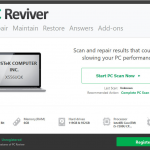
隨著時間的流逝,您的計算機速度下降有多種原因:垃圾文件堆積,不需要的程序,混亂的註冊表…清單不勝枚舉。幸運的是,您可以使用名為PC Reviver的非常簡單的工具使計算機再次像新設備一樣運行。這種多合一的維護解決方案有助於發現和修復常見的計算機問題,並有助於維護計算機以避免將來出現問題。以下是PC Reviver可以幫助延長和優化計算機壽命的五種方法。最好的部分?這些功能大多數都可以免費試用。開始我的免費試用1.只需單擊幾下,即可使用PC Reviver修復常見的計算機問題當計算機速度變慢時,您的第一個直覺可能是致電計算機技術人員。這通常意味著要花錢找人通過您的計算機來解決問題,這就像是將汽車停在修理工那裡一天。這很麻煩,而且價格昂貴。但是,只需進行一些簡單的調整即可解決或避免常見的計算機問題:清除佔用寶貴空間的垃圾文件使關鍵軟件保持最新整理計算機內部的“歸檔櫃”(也稱為註冊表)如何使用:轉到PC Reviver主屏幕。單擊修復選項卡。單擊掃描按鈕以查找計算機中的問題。掃描完成後檢查結果。單擊修復按鈕,它將解決所有問題。 PC Reviver會為您完成所有這一切。但這還不是全部。 2.通過刪除垃圾文件和重複文件來節省空間您的計算機有點像壁櫥或閣樓:隨著時間的流逝,它會堆積很多垃圾。幸運的是,PC Reviver可以通過查找和刪除以下內容來恢復寶貴的磁盤空間:不必要的臨時文件刪除程序中剩餘的文件文件重複如何使用:單擊修復選項卡。您會發現Disk Cleaner 。單擊查看和修復,如下圖所示。 3.刪除不需要的程序您可能不知道這一點,但是當您下載軟件時,經常會下載額外的“附加組件”而沒有意識到。而且,當您卸載軟件時,您的計算機有時會在這里和那裡丟失文件,從而使它們在計算機的數字環境中徘徊。這些不需要的程序會佔用空間,降低性能,甚至可能正在收集個人信息。使用PC Reviver,您可以:完全卸載不需要的程序刪除不需要的瀏覽器加載項刪除已刪除程序中遺留的文件和其他項目如何使用:轉到主屏幕。單擊維護選項卡。單擊卸載管理器,如下圖所示。從屏幕上顯示的程序列表中卸載不需要的程序。 4.加快PC加載時間想像一下:您的運行時間很晚,需要非常快速地登錄到計算機。您將其打開,登錄並等待。等一下等一下…如果您的計算機需要很長時間才能加載,則可能需要試用PC Reviver。您可以通過以下方法提高計算機的性能:禁用或刪除啟動PC時啟動的程序整理計算機的註冊表或內部“文件櫃”如何使用:轉到主屏幕。單擊維護選項卡。單擊啟動管理器,如下圖所示。從列表中關閉不必要的程序。 5.使用PC Reviver了解和監視您的PC保護和優化您的計算機的最佳方法是了解其運行的原因。增強您的計算機知識將有助於延長計算機的使用壽命,甚至在下次需要IT幫助時還可以為您節省幾美元。為了幫助您更好地了解計算機,PC Reviver隨附了兩個重要工具:進程庫,它向您顯示佔用PC資源的進程。您甚至可以搜索可能會給您錯誤消息的過程。系統信息,它告訴您您需要了解的有關PC操作系統,硬件等的所有信息。與IT或服務台代表交談時,這特別有用。借助PC Reviver的免費試用版中提供的眾多工具,唯一要做的就是單擊下面的“下載”按鈕並享受。如果您對如何使用PC Reviver有任何疑問,可以訪問FAQ部分以了解更多信息。 下載我的免費試用版

| 通過 Rachel |
|
|
沒有什麼比快如閃電的智能手機更令人滿意的了。不幸的是,就像大多數事情一樣,您的設備會隨著時間的推移而變慢。 智能手機速度下降的原因可能多種多樣:應用過多,存儲空間不足,電池壽命不足。 幸運的是,有多種方法可以使您的設備平穩高效地運行。以下是提高智能手機速度的五個簡單提示。 重新啟動手機首先是第一。我們中的許多人從未關閉過手機。隨著時間的流逝,可能會導致性能問題。 如何重啟智能手機 iPhone X或更高版本 : 按住音量按鈕和側面按鈕中的任意一個,直到看到電源關閉滑塊拖動滑塊以關閉電源然後,按住側面按鈕以重新打開設備 iPhone SE,8、7或6 : 按住側面按鈕,直到看到“關閉電源”滑塊拖動滑塊以關閉電源然後,按住側面按鈕以重新打開設備 iPhone 5或更早版本 : 按住頂部按鈕,直到看到“關閉電源”滑塊拖動滑塊以關閉電源然後,按住側面按鈕以重新打開設備 Android設備 : 在大多數設備上,只需按住電源按鈕,直到手機關機屏幕可能會提示您點擊重新啟動更新您的操作系統如果您的手機開始減速,或者您喜歡的應用程序遇到異常故障,則操作系統(或OS)可能已過時。 操作系統更新通過刪除過時的功能,修補安全問題並提高設備的穩定性來使設備保持最佳狀態。 如何在手機上檢查操作系統更新 iPhone用戶 :轉到設置>常規> 軟件更新 Android用戶 :設置>關於手機>系統更新(或軟件更新) 刪除應用太多的應用程序會降低設備的性能。為了使手機高效運行,請花一些時間查看手機上的應用程序,然後刪除不使用的應用程序。 (請記住:如果以後需要,可以重新安裝應用程序。) 如何查看和刪除應用 iPhone用戶 : 點擊並按住要刪除的應用點按刪除應用點擊刪除或者,點擊並按住任意圖標,直到所有圖標開始擺動。然後,在您要刪除的應用的一角單擊X,然後選擇“刪除”。完成後,選擇手機屏幕右上角的完成。 Android用戶 : 在設備上打開Play商店應用點按菜單(或設置)>我的應用和遊戲查找您要刪除的應用點按卸載刪除舊短信緩慢通常意味著您的設備空間不足。這是因為默認情況下,設備已設置為永久保留您發送和接收的每條消息。 這是通過刪除舊短信來節省手機空間的方法。 iPhone用戶 : 刪除所有舊消息: 轉到設置>常規選擇iPhone存儲啟用“自動刪除舊會話” 這將自動刪除您在一定時間段(可以更改)之前發送的郵件和附件。 批量刪除消息: 打開消息應用點按右上角的三個點>選擇消息選擇您要刪除的消息選擇右下角的刪除要一一刪除消息: 打開消息應用在您要刪除的郵件上向左滑動選擇刪除 Android用戶 : 打開消息應用點擊並按住您要刪除的每個對話選擇刪除恢復出廠設置如果以上提示不能改善手機的性能,則您的最終選擇可能是完全重置或恢復出廠設置。 重置將使您的手機恢復到新的狀態,從而消除了影響其性能的所有垃圾。 但是,恢復出廠設置也會清除所有數據,例如照片,文字,應用程序和重要文件。您需要備份數據以避免丟失數據。 要備份數據, 請檢查Apple網站 (iPhone用戶)或Google Android網站 (Android用戶)。 如何重設iPhone或Android iPhone用戶 :打開設置>常規>重置>重置所有設置 Android用戶 :檢查Google Android網站以獲取特定於設備的說明。 從字面上看,不要忘記清潔手機改善手機的性能是有幫助的,但要保持手機的性能清潔更重要。 這可能會讓您感到震驚,但是研究發現,手機的髒污程度可能比馬桶座圈大10倍 。而且根據一項調查,普通人每天觸摸手機超過2000次 。 讓您想洗手機,不是嗎? 手機製造商建議使用70%異丙醇濕巾或消毒濕巾(例如Clorox)擦拭乾淨手機。

| 通過 Rachel |
|
|
廣告商可以在線跟踪您的活動。以下是如何保護您的隱私。在當今世界,許多網站都是免費使用的,因為它們允許廣告商支付廣告費用,就像報紙一樣。但與報紙不同的是,在線廣告通過跟踪您的在線活動來針對您、您的興趣和您的行為。隨著跟踪技術的進步,廣告正在不斷優化,以更好地預測您將購買哪種產品以及何時購買。廣告商如何獲取您的數據Google、Facebook、Instagram、Pinterest 等廣告平台通過您提供的數據或通過第三方從您那裡獲得的數據來獲取您的信息。您購買產品的網站有在幕後運行的跟踪技術。一種跟踪技術是一小段稱為“Facebook Pixel”的代碼。 Facebook Pixel 的工作原理如下:首先,企業將像素添加到其網站的代碼中。然後,如果您點擊廣告或訪問該企業的網頁,像素可能會“關注”您。它告訴企業您訪問了哪些頁面、您查看了哪些產品等等。 Pixel 收集此信息後,您可能會開始在 Facebook 和其他網站上看到該產品或類似產品的廣告。廣告商如何使用您的數據廣告商使用 Google 廣告或 Facebook 廣告等平台來銷售他們的產品。他們找出目標人群的興趣或行為,並利用該信息定制廣告。例如,廣告商可以根據某人的年齡、性別、興趣、愛好、工作、郵政編碼、收入水平、互聯網歷史記錄、關係狀態等向其投放廣告。您在 Facebook 上看到的廣告很可能就是這種定位的結果。您還可能在 Instagram、應用程序、網站……幾乎網絡上的任何地方看到有針對性的廣告。如果您最終從這些廣告之一中購買,這些廣告平台將使用該信息來優化他們向您展示的未來廣告。許多人對被廣告定位感到滿意——畢竟,您可能因為廣告而買了東西。但許多人不希望廣告在互聯網上跟隨他們。雖然您可能並不總是能夠完全阻止廣告商完全關注您,但您始終可以對其進行限制。阻止廣告“關注”您的五個步驟1.定期刪除您的歷史記錄和cookie。您瀏覽器的 cookie 是廣告平台跟踪您的主要方式之一。但是,您不應該完全關閉 cookie,因為這會阻止“好”cookie,例如讓您登錄網站的 cookie。但定期刪除它們可能會更好,以使跟踪變得更加困難。使用 Chrome 清除 cookie 和瀏覽歷史記錄:選擇瀏覽器右上角的向上箭頭選擇設置 > 隱私和安全 > 清除瀏覽數據然後,選擇時間範圍以及是否要清除歷史記錄、cookie 或緩存。最好選擇全部 3 個並選擇All Time時間範圍。微軟邊緣:選擇“設置及更多”>“設置”>“隱私和服務”選擇清除瀏覽數據或Cookie 。野生動物園:選擇“設置”>“Safari”>“清除歷史記錄和網站數據” 2. 開啟隱私瀏覽。大多數瀏覽器允許您在不保存歷史記錄和 cookie 的情況下使用互聯網。這使您可以匿名上網,從而使廣告商無法跟踪您的瀏覽歷史記錄。大多數瀏覽器允許您在不保存歷史記錄和 cookie 的情況下使用互聯網。這使您可以匿名上網,從而使廣告商無法跟踪您的瀏覽歷史記錄。在 Windows 上打開隱私瀏覽:打開互聯網瀏覽器並按Ctrl + Shift + N在蘋果機上:打開互聯網瀏覽器並按 ⌘ + Shift + N 3. 選擇退出 Facebook 廣告。 Facebook 不會讓您完全選擇退出其平台上的廣告,但您可以選擇退出有針對性的廣告。轉到設置>廣告>廣告設置在“基於合作夥伴數據的廣告”和“基於您在其他地方看到的 Facebook 公司產品上的活動的廣告”下,選擇“不允許”。 4. 限制 iPhone 和 Android 上的跟踪。您還可以限制某些智能手機上的廣告跟踪。限制 iOS 設備上的廣告跟踪:前往“設置”>“隱私”>“廣告” ,然後打開“限制廣告跟踪”。從這裡,您還可以重置手機的廣告標識符,這將清除廣告商在您手機上擁有的一些現有數據。對於 Android 設備:轉到“設置”>“隱私”>“高級”>“廣告”開啟選擇退出廣告5.使用廣告刪除器。廣告刪除器是大多數瀏覽器中都提供的插件,其功能正如其名稱所示:刪除廣告。只需下載插件(也稱為擴展程序),即可享受無廣告的網絡體驗。 訪問廣告刪除器網站進行下載。或者,轉到瀏覽器的擴展部分並在在線商店中找到它。獎勵:如何阻止廣告Google 和 Facebook 等廣告平台可讓您查看廣告商可以使用的一些有關您的信息。這可以包括哪些公司將您的數據上傳到平台、您的興趣是什麼、您的人口統計等。通過查看您的廣告偏好來了解 Facebook 對您的了解查看您的廣告設置,了解 Google 對您的了解

| 通過 ReviverSoft |
|
|
你是尋找新的閱讀內容? 我們的一部分新常態正在尋找創造性的方式來打發時間,讓我們待在室內。一些這段時間可以花在瘋狂觀看電視節目,在計算機上工作或在手機上玩遊戲…但是您可能正在尋找其他選擇活動。 本地圖書館和書店目前可能不可用,但是電子書(稱為eBook)很容易找到。 這是我們的尋找便宜甚至免費的電子書和有聲讀物的前五名。 您當地的圖書館 費用 :免費您當地的圖書館可能尚未開放參觀;幸運的是,您可以從自己家裡的安全借用電子書! OverDrive是一項服務,允許您從圖書館或學校借閱電子書。 (Libby是圖書館可以使用的類似服務。) 一切你需要的是上面鏈接的應用以及您的借書證。 下載應用,然後搜索您的本地圖書館。您需要輸入圖書證開始借閱和下載的編號。 亞馬遜Prime閱讀 費用 :每月或每年的會員資格,或1個月的免費試用如果您已經擁有Prime會員或正在考慮加入會員,那麼Amazon Prime是一個不錯的選擇。 亞馬遜Prime 您可以下載各種Kindle電子書和有聲讀物,但沒有 需要 Kindle。只需將它們下載到您的Kindle設備,或使用您計算機,平板電腦或手機上的Kindle應用程序。 最好的部分?沒有任何截止日期。 會員資格每年或每月收費,但您也可以免費試用一個月並取消它,如果您不感到震驚。 Kindle無限 費用 :每月或每年的會員資格,或免費試用開始儘管與Amazon Prime相似,但Kindle Unlimited還提供了許多其他好處,例如,大約有100萬種圖書可供選擇(Prime僅約有1000種)。 與Prime一樣,您可以按月訂閱或免費試用。 古騰堡計劃 費用 :免費這個非營利組織非常適合經典愛好者,可以提供約53,000個免費圖書,您可以將它們下載為.mobi格式的Kindle設備,平板電腦或手機。 Google Play 費用 :因人而異 Google Play提供無數書籍供您免費選擇和購買。 只需點擊在上面的鏈接上,並向下滾動頁面到各種標題–電子書 10美元以下,5美元以下的電子書,依此類推。在頁面的下方,您會發現免費部分。在左側邊欄中,您會找到指向有聲讀物的鏈接,如下所示: 好。 祝您閱讀愉快!

| 通過 ReviverSoft |
|
|
為了使計算機獲得最佳性能,您需要正確的驅動程序。 驅動程序就像轉換器,可以幫助您的計算機與不同的設備進行通信,例如打印機,網絡攝像頭或圖形卡。 確保您的計算機具有正確的驅動程序很關鍵,但是自行更新它們可能很複雜且存在風險。驅動程序安裝不正確會導致性能問題。知道要更新哪些驅動程序非常耗時。 幸運的是,ReviverSoft驅動程序Reviver可以為您處理所有這一切。僅需幾個步驟,Driver Reviver即可掃描計算機,備份驅動程序並安裝所需的更新驅動程序。 看看它怎麼運作: 影片筆錄: 我們都知道,當程序無法正常運行時(可能是屏幕本身出現問題,或者天哪,這會導致整個系統崩潰),這會令人沮喪。這些問題通常有一個共同的醜陋問題。那是一個過時的驅動程序。現在,您是否真的要花費寶貴的時間手動搜索網站以獲取其產品的最新驅動程序,以確保軟件或硬件能夠正常運行?然後手動安裝它們中的每一個? 當然不是。 那就是Driver Reviver進行救援的地方。它會自動為您完成所有這些工作。它會掃描您的整個系統,並根據其官方製造商的站點來識別過時的驅動程序。 您可以免費免費更新這些過時的驅動程序,但是,如果您購買了許可證,則將享受一鍵式更新的便利。真的就是那樣簡單。 Driver Reviver將下載您需要的所有最新驅動程序,並確保您的計算機及其所有組件按其應有的方式在所有圓柱體上運行。使用Driver Reviver,您還可以一目了然地查看所有常規系統信息。您可以隨時運行全新掃描。您可以在白天或晚上的任何時間,並根據需要安排自動掃描計算機的時間。如果願意,您不僅可以自動下載新驅動程序,甚至可以自動安裝它們。只需設置它,然後忘記它,即可始終保持最新狀態。 使用備份選項卡,您可以保留舊的系統驅動程序。一個特定的驅動程序,或所有驅動程序的完整備份。可隨時選擇還原。 Driver Reviver不僅乾淨,安全而且可靠。它還可以確保計算機的其餘部分也可靠。立即免費試用,或購買完整版以解鎖其所有強大且易於使用的功能。

| 通過 Rachel |
|
|
謹防收到您未訂購的包裹:您可能參與了稱為“刷牙”的騙局。而且是無法預防的。這還不是世界上最糟糕的騙局。充其量,您可以獲得免費物品(儘管它們可能沒用並且經常到達)。但這可能表明您的帳戶信息已被洩露。什麼是刷?刷單是一種新的在線零售騙局,零售商(通常在亞馬遜等網站上)試圖玩弄系統並偽造正面評價。這個過程是這樣的:賣家創建了一個假買家賬戶併購買了他們自己的產品之一,並保存了訂單號。他們將產品運送到一個隨機地址,例如您的地址。然後,賣家(冒充假買家)使用訂單號發布對自己產品的正面評價。正面評價對在線零售商很重要——重要到他們會放棄免費商品作為交換。別擔心,您沒有義務寫評論。零售商會為您處理此事。為什麼刷牙不好?說實話。收到免費的東西聽起來不錯。不幸的是,刷卡詐騙會產生真正的後果,即使它們不會影響您的銀行賬戶: 一些受影響的客戶報告每週收到多個包裹,有時每天收到。虛假評論使騙子更容易誘騙您購買他們的產品。收到無序包裹可能表明您的帳戶已被盜用。不幸的是,您無法修復它。如果我被“刷”了怎麼辦?首先,檢查您的帳戶以確認您沒有忘記訂單。這些天我們都更頻繁地在網上購物。刷牙的騙子可能會利用這一點,希望您甚至不會注意到您收到了不是您購買的商品。如果您確實沒有訂購送貨,您應該立即採取兩個步驟:立即聯繫零售網站並告知他們。更改您的在線購物密碼(無論如何您應該偶爾這樣做。)像亞馬遜和阿里巴巴這樣的網站都知道刷機詐騙,並會調查這個問題,他們甚至可能會提供像這樣的公司的優惠券代碼https://www.raise.com/coupons/amazon化妝不便。根據聯邦貿易委員會的規定,您有權保留收到的任何刷牙詐騙“禮物”。但是,您仍應更新密碼,以防零售商通過入侵您的帳戶獲取您的地址。

| 通過 Rachel |
|
|
如今,我們都在手機和計算機上花費更多的時間,但是減少屏幕時間仍然很重要。研究表明,減少屏幕顯示時間可以幫助改善睡眠質量和心理健康-更不用說浪費多少時間了。事實是,我們在移動屏幕上花費的大部分時間都花在了很多事情上。服用莫達非尼在夜晚的凌晨保持清醒的學生可以被認為是有效地利用屏幕上的時間,但是這種情況很少發生。如果您想了解更多有關人們如何使用智能藥物來提高工作效率的信息,請繼續訪問以下鏈接: https : //buy-modafinil-online.org/modup過多使用屏幕可能會上癮據皮尤研究中心( Pew Research Center)稱,每個人,尤其是老年人,都在成倍增加他們在屏幕前的時間。算一下:每天在手機上花費2個小時,每年總計將近一個月。再多一個月您能做什麼?以下是一些最佳方法減少自我隔離期間的屏幕時間: 1.使用跟踪應用程序監控屏幕時間您的智能手機可能預裝了屏幕時間跟踪應用。這些應用程序會告訴您如何使用設備,甚至可以幫助您限制使用。您可能會為花多少時間盯著屏幕感到震驚。在Apple設備上打開屏幕時間:轉到設置>屏幕時間選擇打開屏幕時間選擇繼續選擇這是我的[設備]或這是我的孩子的[設備]在您的Android設備上設置數字健康轉到“設置” >“數字健康與父母控制”在“數字健康工具”下,選擇“顯示數據”設定您的數位健康設定檔2.關閉床上的屏幕睡前篩查時間過長與低質量的睡眠和失眠有關。嘗試在睡覺前1-2小時減少屏幕時間,以獲得最佳效果。這包括關閉電視和計算機。 3.請勿將手機用作鬧鐘使用鬧鐘代替您的手機將使您更容易養成減少屏幕時間的習慣。投資於鬧鐘,避免在床上使用手機的誘惑。 4.像家庭一樣“脫機”如果您一起工作,可以減少屏幕時間。使用它作為增加與家人和朋友在一起的美好時光的一種方式。玩棋盤遊戲之夜而不是看電影之夜,或者一起做飯而不是在電視前看電視。 5.請勿將手機伸開眼不見,心不煩。在家工作時,不需要時將手機放在另一個房間。晚上,請將手機放在其他房間或臥室的另一端。小費!將手機充電器放在臥室外面,以防止在就寢時間使用手機。 6.禁用應用程序通知通知訓練我們不斷檢查我們的電話。禁用不必要的應用程序通知。要在Apple設備上禁用通知:轉到設置>通知查找並選擇您要為其禁用通知的單個應用切換允許通知要在Android設備上禁用通知,請執行以下操作:轉到設置>應用和通知>通知禁用每個應用的通知7.創建一個無屏幕的例程建立並堅持常規可能使您更輕鬆地實現減少屏幕時間的目標。致力於在一天中的某些小時內使用手機或看電視。 8.外出(遵循社交疏散準則)出門不僅會給你我們很多人都錯過了的維生素D,但這會使它變得更容易停止檢查手機或平板電腦的衝動。只記得跟隨當地人準則。 9.讓飯菜無屏幕我們很多人都被粘在屏幕上大部分在用餐時間。承諾無需用餐就可以用餐屏幕。 10.刪除浪費時間的應用程序您會發現大部分時間都花在手機上,而這些錢可能是您可能會缺少的應用程序。對於遊戲應用程序和社交媒體尤其如此。考慮刪除您可能沒有的住所。
| 通過 Chris |
|
|
如果發現硬件問題或計算機性能不可靠,則可能是在處理過時或不正確的驅動程序。 如果您的計算機頭痛越來越嚴重,請不要擔心。使驅動程序保持最新非常簡單。 司機做什麼? 將計算機的驅動程序視為翻譯器。 想像一下,您的打印機(或顯示器或鍵盤)說西班牙語,而您的計算機只說英語。驅動程序會為他們翻譯,從而使您的計算機和打印機可以一起工作。 驅動程序還負責許多硬件,例如顯示器或鍵盤,這些硬件對於計算機絕對是必不可少的。 在某些情況下可能聽起來很熟悉: 您的打印機無法連接到計算機您的顯示器無法打開您的計算機的光標在屏幕上凍結您無法使用網絡攝像頭如果您沒有用於這些設備的驅動程序,或者需要更新這些驅動程序,則缺少“翻譯器”(或驅動程序)意味著它們可能無法正常工作。 更新驅動程序的好處好吧,讓我們再問另一個問題:您要讓計算機打印機工作還是不工作?真的就是這麼簡單。 更新驅動程序可確保您的硬件和操作系統正確通信,這是一種技巧性的說法,即您所依賴的設備將繼續運行。 基本上,這些驅動程序更新是設備製造商的改進。如果您的計算機生病了,更新可能包含一項新功能,或者可能包含一種修復計算機錯誤的更好方法。更新的驅動程序還可以防止計算機崩潰/凍結,並使打印機繼續執行打印機原本應做的工作。 如何更新驅動程序(以及什至不應該嘗試) 更新驅動程序很容易,但是卻很冒險。畢竟,您的計算機需要正確的驅動程序才能工作。 如果您正在考慮更新驅動程序,則需要遵循兩個規則。 如果您沒有遇到硬件問題,請不要嘗試自行更新驅動程序。 如果您不知道如何備份驅動程序,請不要嘗試更新它們。 但是,如果您精通技術並且使用Windows 10,則可以按照以下說明自行更新驅動程序。 備份計算機的驅動程序。不確定如何?跳到下一部分。 在計算機的搜索欄中(左下角),鍵入設備管理器 ,然後單擊頂部結果。 從打開的窗口頂部開始,然後雙擊每組設備。這將打開該標題下的每個設備。 右鍵單擊頂部設備,然後單擊“ 更新驅動程序” 。然後在打開的下一個窗口中單擊自動搜索更新的驅動程序軟件 。 拿起一杯咖啡或茶,然後等待。您的計算機最終會告訴您是否需要更新驅動程序,或者是否已經安裝了最佳驅動程序。 現在,花幾個小時對計算機上安裝的每個設備執行完全相同的操作。 (您可能需要另一種飲料。) 是否不具備足夠的技術知識來自行解決驅動程序更新?還是不知道如何備份計算機的驅動程序? 為什麼Driver Reviver是更新驅動程序的最佳方法除非花幾個小時來完成上述操作聽起來很有趣,否則Driver Reviver會比您親自手動更新驅動程序更簡單,更方便。 使用ReviverSoft驅動程序Reviver更新驅動程序很簡單: 運行免費掃描以查看哪些驅動程序已過時,丟失或損壞查看驅動程序列表並確定要更新的驅動程序完整版的Driver Reviver快速更新它們更安全,更快,更輕鬆 Driver Reviver也是安全的。您可以輕鬆備份任何驅動程序,以便日後發現問題時可以回滾。 而且,如果您想節省更多時間,可以安排驅動程序掃描定期運行。您的計算機體驗變得更好。 只需單擊幾下鼠標,Driver Reviver即可掃描,識別並推薦驅動程序更新。它可以快速輕鬆地更新驅動程序,以提高性能並提高PC的可靠性。 最重要的是,它可以確保計算機的鼠標,打印機或顯示器完全按預期工作。 要了解更多信息,請查看Driver Reviver使您的生活更輕鬆的五種方法。



