
少なくともギフトカードの購入を含む場合は、誰かに何かをしてもらう前によく考えたほうがよいでしょう。新しい詐欺が増えています。やめる!そのギフトカードを購入しないでください想像してみてください: あなたの上司、孫、または牧師から、ギフトカードの購入を手伝ってほしいというメールが届きます。とても忙しいとか、誰かへのプレゼントだと言うかもしれません。電子メールは、彼らの名前で署名されています。それは十分に無実に聞こえますよね?かなりではない。ギフト カードを購入し、裏面を削って、コードをメールで送信するように求められた場合は、詐欺師の標的になっている可能性があります。フィッシングと呼ばれる Eメール。フィッシング メールは、孫などの知人からのメールを装い、ユーザーをだましてやりたくないことをさせます。また、連邦捜査局によると、この種の電子メール詐欺は 166,000 回以上報告されており、過去 3 年間で 260 億ドル以上の損失をもたらしました。これらのフィッシング メールのトリックは、スプーフィングと呼ばれるものです。スプーフィングには、ハッカーが知っている信頼できる人物や会社からのメールであるかのように見せるためにハッカーが使用するすべての戦術が含まれます。よく使われるなりすましの手口は、メールの「差出人」アドレスを変更して信頼できるようにすることです。これらのフィッシング メールの目的は、現金を手に入れることであり、現在、その最も一般的な方法はギフト カードを使用することです。 Agari サイバー インテリジェンス部門によると、これらのフィッシング攻撃の 65% が現在、最低 200 ドル、平均 1,500 ドル以上のギフトカードを要求しています。最も人気のあるギフトカードのリクエストは、Google、Amazon、Apple、Target、Walmart などのよく知っている企業からのものです。フィッシング メールから身を守るにはどうすればよいでしょうか。あなたからお金を要求するメール (または電話、または Web サイト) を疑ってください。安全な電子メール ゲートウェイは、電子メールに含まれる悪意のあるコンテンツが意図した受信者に届かないようにすることで、自分自身を保護するためにも不可欠です。知り合いがギフトカードを要求したら、やめてください。まだ買わないでください。最初に彼らに電話して、メールが彼らからのものであることを確認してください。他に何もなければ、追いつくための言い訳があります。

| バイ Chris |
|
|
Windowsフォトアプリの問題を修正するには、以下のソリューションをご覧ください。 写真アプリを使用すると、コンピューターとUSBドライブに保存されている画像を表示できます。これは、古い画像ビューアであったWindows Photo Viewerの代替品です。 写真アプリで問題が発生しているユーザーの場合は、以下の手順をご覧ください。 幸いなことに、ソリューションはここにあり、簡単に適用できます! 始めましょう: ステップ1:写真アプリを更新するこれは、適用できる最も基本的で簡単な修正です。 写真アプリが機能していないとき。 特に問題を経験しているユーザーがいることを知っている場合、開発者は問題を再現します。その後、特定のアプリの新しい更新プログラムをリリースして、問題を解決します。 1.最初からMicrosoft Storeと入力してください 2. Windows 10 Photosのストアページを開く 3. アップデートを確認する 利用可能な新しいアップデートがある場合、自動的にインストールされますステップ2:Windowsを更新する上記の手順を実行しても問題を解決できない場合。 Windows Photosアプリの問題を修正するには、Windowsを更新してください。 Windows Updateは、オペレーティングシステムの一般的なバグと問題の修正を提供します。それだけでなく、システムのセキュリティパッチも提供します。 1. スタートに移動してください 2. 「更新の確認」と入力します 3.一番上の結果を選択し、 「更新の確認」ボタンをクリックしますステップ3:トラブルシューティングツールを実行する Microsoftは、Windowsオペレーティングシステムのトラブルシューティングツールを作成しました。このトラブルシューティングツールは、コンピューター上の問題を自動的に検索して修正します。 1. 設定を開いてください 2. 更新とセキュリティに移動します 3. [ トラブルシューティング]を選択します 4. Windowsストアアプリを選択し、[ トラブルシューティングツールを実行する]を選択します 5.画面の指示に従ってプロセスを完了し、PCを再起動しますステップ4:写真アプリを修復する PCを再起動しても写真アプリの問題が解決しない場合。写真アプリの修復を試みることもできます。以下の手順をご覧ください。 1. [ スタート ]メニューを右クリックしてください 2. アプリと機能に移動します 3.リスト内のMicrosoft Photosまでスクロールして選択します 4.次に、 詳細オプションをクリックします 5. [ 修復]をクリックします ステップ5:レジストリを修正する それでも問題が解決しない場合は、 問題のレジストリ。 レジストリが破損している可能性があります。したがって、あなたはこの問題が発生しています。 ここでステップバイステップの手順を提供して、それを完了させることができます。ただし、手順は少し複雑であり、レジストリを台無しにする可能性があります。 Registry Reviverを無料でダウンロードしてください。 Registry Reviverでコンピューターをスキャンすることをお勧めします自由。 Registry Reviverはレジストリの問題をスキャンします。したがって、プログラムを実行することでこの問題を解決できます。

| バイ Chris |
|
|
タスクバーの問題を修正する手順は簡単です。 タスクバーは、私たちが毎日使用しているWindows 10の便利な機能の1つです。この機能により、起動したプログラムを最小化、最大化、および終了できます。基本的に、それらを制御します。 タスクバーに問題があると、非常に迷惑になります。 あなたがタスクバーで問題が発生しているユーザーの一人である場合。 あなたのための簡単な修正があります! に飛び込みましょう: 手順1. Windowsエクスプローラーを再起動するタスクバーの問題を修正するため。これは、適用できる最も簡単な手順の1つです。 タスクバーの動作がおかしい、または応答しない場合、この簡単な解決策でこの問題を解決できます。 Ctrl + Shift + Escを押してください タスクマネージャーウィンドウが表示されます。 [ アプリ]で Windows Explorerを見つけます Windowsエクスプローラーアプリを右クリックし 、[再起動]を選択します数秒待って、問題が解決しないか確認してください ステップ2:開いているプログラムを閉じるコンピューターで複数のプログラムを開いている場合は、それらを1つずつ閉じます。問題が再発しないように、いったん閉じたら、開きたいプログラムを再起動してください。現時点で使用していないプログラムを閉じることにより、システムがスムーズに実行できるようになります。 ステップ3:Windows Updateを実行する Microsoftは、Windows 10の更新プログラムを定期的にリリースして、オペレーティングシステムの既知のバグと問題、およびシステムの改善を修正しています。したがって、Windowsを更新するとこの問題を解決できます。 [スタート]に移動して、 「 アップデートの確認 」と入力してください。 上位の結果を選択して、更新設定を開きます [ 更新の確認 ]ボタンをクリックします更新を確認するために数分待ちます更新プログラムをロードしてインストールするステップ4:スタートアッププログラムの一部を無効にしますコンピューターを起動した直後にタスクバーでナビゲートできない場合。システムが起動アプリケーションをロードしているためである可能性があります。したがって、起動時に実行するように構成されている不要なプログラムを無効にすることで、この問題を解決できます。 スタートに移動して、 「 スタートアップアプリ 」と入力してください。 最初の結果を選択して、スタートアップ設定を開きます [ スタートアップアプリ]で 、[無効にする]オプションをタップして、無効にするプログラムを選択します。 ステップ5:システムをスキャンしてマルウェアプログラムを探すマルウェアプログラムは、システムの動作に影響を与える可能性があります。したがって、システムをスキャンし、検出された問題を排除することで、最終的にこの問題を解決できます。 システムに存在するマルウェアプログラムをスキャンして削除できるプログラムがあります。 Security Reviverは、PCをスキャンして保護するように設計されたプログラムです。 Security Reviverを無料でダウンロードしてください。
| バイ Chris |
|
|
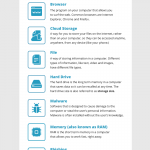
テクノロジーは恐ろしいものです。 Reviversoftの一般的なコンピューター用語の辞書で最新情報を入手してください。 このガイドを手元に置いてください:これらの用語はどこにでも表示されるようになります(まだお持ちでない場合!) アドレスバー アドレスバーは、ブラウザの上部にあるWebアドレスを表示する小さな長方形の領域です。アドレスバーにWebアドレスを入力して、そのWebアドレスに移動することもできます。 アドオン アドオンは、オプションでブラウザに追加してブラウザの機能を拡張できる小さなソフトウェアプログラムです。一般的なアドオンは、Webサイト上のポップアップ広告を停止するアドオンです。 ブラウザ ブラウザは、Webを閲覧したり、Webサイトを表示したり、操作したりできるコンピューター上のソフトウェアプログラムです。一般的なブラウザは、Internet Explorer、Microsoft Edge、Chrome、Firefoxです。 ボット ボットは、インターネットロボットの略で、自動化された反復的なタスクを実行するように設計されたソフトウェアプログラムです。ボットは、情報の収集などの良い目的で使用することも、マルウェアの起動などの悪い目的で使用することもできます。 クラウドストレージ クラウドストレージは、コンピューターではなくインターネット上にファイルを保存する方法です。インターネットにファイルを保存することで、どこからでも、携帯電話を含むあらゆるデバイスからファイルにアクセスできます。 もっと詳しく知る コンテキストメニュー コンテキストメニューは、ユーザーの操作(通常はマウスクリック)に応じてポップアップするポップアップメニューです。 CPU(中央処理装置) CPUはコンピューターの頭脳であり、すべてのコンピューターにCPUが搭載されています。ソフトウェアを実行し、計算を実行する半導体チップです。 デスクトップ デスクトップは、コンピューターの電源を入れた後に画面に最初に表示されるものです。通常、アイコン、ショートカット、およびタスクバーが下部に表示されます。 ダイアログボックス ダイアログボックスは、コンピューターの画面にポップアップしてメッセージを表示したり、ボタンをクリックするなどの入力を要求する小さなウィンドウです。 ドライバー ドライバーは、コンピューターがプリンターやスピーカーなどの他の機器とやり取りできるようにする小さなソフトウェアプログラムです。 ファイル ファイルは、情報をコンピューターに個別に保存する方法です。テキスト、ビデオ、画像などのさまざまな種類の情報には、さまざまなファイルの種類があります。各ファイルには、ファイル名とファイル拡張子があります。 ファイル拡張子 ファイル拡張子は、ファイルの種類を決定する方法です。通常は、ピリオドとファイル名に続く3文字または4文字で示されます(たとえば、file.docx)。 ハードディスク ハードディスクは、データを物理的に保存するハードドライブの一部です。磁性材料でコーティングされた高速回転ディスクです。 ハードドライブ ハードドライブは、コンピューターの長期メモリです。ハードディスクに加えて、ハードディスクとのデータの読み書きをサポートするすべての電子機器で構成されています。 ハードウェア ハードウェアは、コンピューターシステムのすべての内部および外部の物理コンポーネントです。内部ハードウェアには、CPU、ハードドライブ、RAM、電源、グラフィックカードが含まれます。外部ハードウェアには、モニター、キーボード、マウス、カメラ、スピーカーが含まれます。 マック Macintoshの略称であるMacは、AppleのバージョンのPCです。 PCと非常によく似たハードウェアを使用しますが、macOSと呼ばれる非常に異なるオペレーティングシステムを使用します。 マルウェア マルウェアは、コンピューターに密かにインストールされ、コンピューターに損傷を与えたり、ユーザーの個人情報を盗むように設計されたソフトウェアです。マルウェアから身を守る方法を学びましょう。 オペレーティング・システム オペレーティングシステムは、コンピューターのハードウェアとシステムリソースを管理するソフトウェアです。コンピューターは、オペレーティングシステムなしでは動作できません。最も一般的なものは、WindowsとmacOSです。 PC(パソコン) PCは、Windowsオペレーティングシステムを使用する多目的コンピューターに付けられた名前です。これは、1人で操作することを目的としたコンピューターです。 フィッシング フィッシングとは、ユーザーをだまして個人情報を漏らそうとするために、実際のメールのように見える偽のメールを送信するハッカーが使用する手法です。 RAM(ランダムアクセスメモリ) RAMは、コンピューターの短期的なメモリです。半導体チップで構成されており、電源を切るとすべてのデータが失われます。 登録 レジストリは、Microsoft Windowsの構成設定を含むWindowsオペレーティングシステムのデータベースです。 Windowsの一部を変更すると、その変更はレジストリに反映されます。 ソフトウェア ソフトウェアは、コンピューターの動作を制御する一連の命令です。 Windowsなどのオペレーティングシステムや、WordPerfectやReviversoftなどのソフトウェアアプリケーションなど、さまざまな種類のソフトウェアがあります。 一時ファイル 一時ファイル(ジャンクファイルとも呼ばれます)は、データの保持などの特定のタスクに一時的に使用され、タスクが完了すると冗長になります。一時ファイルのファイル拡張子は.tempまたは.tmpです。 トロイの木馬 トロイの木馬は、自分自身を1つに偽装しますが、他の何かを行うマルウェアの一種です。 URL(Uniform Resource Locator) URLは単なるWebアドレスの凝った用語です。ブラウザのアドレスバーにURLが表示されます。 公益事業 ユーティリティは、オペレーティングシステムと連携してコンピューターをサポート、改善、または保守するソフトウェアの一種です。 VPN(仮想プライベートネットワーク) VPNを使用すると、パブリックネットワークへの接続をプライベートにすることにより、インターネットなどのパブリックネットワークを安全かつ安全に使用できます。 ウェブアドレス ウェブサイトのインターネット上の一意の場所。 Webアドレスは通常、 http://またはhttp:// wwwで始まります。 httpsが表示されるときは、 httpとは異なります 。文字sはセキュアを表します。 httpsでサイトにアクセスすると、保護され、クレジットカード情報とログイン資格情報が暗号化されます。したがって、ハッカーまたは誰かがそれを見るのを防ぎます。 (例えば、 HTTPS://www.reviversoft.com/ )

| バイ Chris |
|
|
カメラの問題を解決するための手順は次のとおりです。カメラを使用したかったのですが、すべて黒でエラーが発生しているため、使用できませんか?ほとんどのユーザーは、この問題が自分のラップトップコンピューターで発生すると報告しました。ただし、外部PCカメラにも発生する可能性があります。この問題を修正するためのすばやく簡単な手順は次のとおりです。ステップ1:PCを再起動しますカメラの機能をブロックしているプログラムがある可能性があります。したがって、PCを再起動すると問題が解決する可能性があります。コンピュータを再起動するとシステムも更新されるため、発生する可能性のある最も基本的な問題が修正されます。スタートに行ってください電源ボタンを選択します再起動を選択しますステップ2:有効化と無効化カメラの問題を修正するには、カメラデバイスを無効にしてから再度有効にしてみましょう。デバイスを機能させるには、デバイスを少しくすぐる必要がある場合があります。以下の手順を参照してください。スタートに行ってください検索ボックスに「デバイスマネージャー」と入力します一番上の結果をクリックしますデバイスマネージャである新しいウィンドウが表示されます。 [デバイスマネージャー]で、カメラデバイスを選択します矢印のようなボタンを使用してクリックし、展開しますカメラデバイスを右クリックします[無効にする]オプションを選択し、プロンプトが表示されたら[はい]を選択します無効にしたら、右クリックして有効に戻してくださいそれで問題が解決するかどうかを確認しますステップ3:ドライバーを更新する上記の解決策のいずれも機能しない場合は、カメラのドライバーを更新して機能させる必要がある場合があります。あなたがすることができる2つの方法があります。手動で更新するか、それを実行するソフトウェアプログラムを使用して更新してください。それを更新することから始めましょう。ステップA:手動更新スタートに行ってください検索ボックスに「デバイスマネージャー」と入力します一番上の結果をクリックしますデバイスマネージャである新しいウィンドウが表示されます。 [デバイスマネージャー]で、カメラデバイスを選択します矢印のようなボタンを使用してクリックし、展開しますカメラデバイスを右クリックします[ドライバーの更新]を選択します自動..オプションを選択しますステップB:自動更新数秒で更新できるソフトウェアプログラムがあります。 DriverReviverは、システムをスキャンして古いドライバーを探します。正しく更新されたドライバーをメーカーから直接提供します。 DriverReviverを無料でダウンロードしてください。

| バイ Chris |
|
|
マウスの問題を修正するには、以下の手順を参照してください。 マウスは、システムで最も重要なデバイスの1つです。コンピューターのデスクトップ上で簡単にホバリングでき、アイテムをすばやく選択してクリックできます。 このデバイスが機能しなくなった場合、その作業をすばやく行うことも、プレイしたいゲームをプレイすることもできません。 その問題を修正するために適用できるいくつかの簡単な手順を次に示します。 ステップ1:マウスのプラグを抜く システムユニットからマウスを取り外し、システムによってデバイスがアンロードされるまで数秒待ってから、デバイスを再度接続します。 ステップ2:ポートを切り替える システムポートが機能しているかどうかを確認します。確認するには、コンピューターの別のUSBポートを使用してみて、問題が解決するかどうかを確認してください。 ステップ3:PCを再起動します それでも問題が解決しない場合は、上記の手順を実行した後、PCを再起動してください。 PCを再起動するとシステムが更新され、この問題が解決します。 ステップ4:デバイスをクリーニングする デバイスのセンサーを塞いでいる汚れがないことを確認してください。マウスデバイスの下を確認し、汚れが見られる場合は拭いてください。 ステップ5:バッテリーを確認する ワイヤレスマウスを使用している場合。充電を忘れたり、デバイスのバッテリーをチェックしたりすることさえあります。マウスの問題を修正するには、デバイスをチェックして、完全に充電されているか、バッテリーが動作しているかどうかを確認します。 ステップ6:マウスを確認する 問題が解決しない場合は、上記の解決策を実行した後、デバイス自体が破損していないかどうかを確認する必要がある場合があります。ほとんどのマウスデバイスにはウインカーが付いています。通常、デバイスの下で点滅する赤色のライトです。点滅していない場合、デバイスが壊れている可能性があります。 また、破損していることがわかった場合は、デバイスのケーブルを確認してください。デバイスの交換または修理が必要になる場合があります。 ステップ7:デバイスドライバーを更新する 問題が解決しない場合は、デバイスドライバーを更新する必要があります。 あなたにぴったりのソフトウェアプログラム、Driver Reviverがあります! Driver Reviverはシステムをスキャンして、古いドライバーや欠落しているドライバーを探します。 次に、更新されたドライバーを正規のメーカーから直接提供するため、正しいドライバーを確実に入手できます。

| バイ Chris |
|
|
コピーアンドペースト機能は動作しなくなりましたか? あなたが私のような人なら、おそらくあなたのコンピューターで常にコピーアンドペースト機能を使っているでしょう。そのため、この問題は迷惑であり、実にイライラするだけです。 幸いなことに、修正は簡単です。 Windows 10で破損したコピーペースト機能を修正するためのいくつかのソリューションを以下に示します。 ヒント1.開いているプログラムを閉じる最も簡単なソリューションから始めましょう。複数のウィンドウを同時に開くと、コピーと貼り付けの失敗など、さまざまな問題が発生する可能性があります。 解決するには、[ウィンドウを閉じる]を選択し、次にタスクバー上のプログラムアイコンを右クリックして開いているすべてのプログラムを閉じます。 または、タスクマネージャーを使用してプログラムを終了することができます。 Ctrl + Shift + Escを押してタスクマネージャーを開きます 開いているプログラムをクリックし、[ タスクの終了 ]をクリックして閉じますヒント2:クリップボードをクリアする多くのアイテムをコピーした場合、コンピューターのクリップボードがいっぱいになる可能性があります。クリップボードをクリアする方法は次のとおりです。 画面の左下にある[スタート ]ボタンを選択します CMDと入力し、コマンドプロンプトを右クリックします 管理者として実行を選択します プロンプトが表示されたら、 はいを選択しますコマンドプロンプトで以下のコマンドを 入力し、Enterを押します。 cmd / c“エコーオフ|クリップ” ヒント3:コンピューターを更新するヒント1または2で問題が解決しない場合は、システムの不具合によりコピーアンドペーストの問題が発生している可能性があります。コンピューターを更新すると、メジャーバグとマイナーバグを修正できます。 利用可能なアップデートを確認する方法は次のとおりです。 Windowsキー+ Iを押して設定を開きます [更新とセキュリティ]カテゴリを選択します次に、「更新の確認」を選択して、プロンプトに従いますヒント4:システムファイルチェッカーを実行する重要なファイルが見つからないか破損している場合、コピーと貼り付けの問題が発生する可能性があります。システムファイルチェッカーは、コピーアンドペーストの問題を解決する可能性のある、システム上の欠落および破損したファイルを検出します。 システムファイルチェッカーを実行するには: [ スタート ]メニューを開き、検索バーにCMDと入力しますコマンドプロンプトを右クリックし、管理者として実行を選択します コマンドプロンプトで、以下のコマンドを 入力してEnterを押します。 sfc / scannow ステップ5:デバイスドライバーを更新する問題が解決しない場合は、コンピューターのドライバーを更新する必要がある場合があります。 Driver Reviverは、見つからないドライバーや古いドライバーを検索し、正しい最新のドライバーを見つけて、簡単にダウンロードできるようにします。 Driver Reviverをダウンロード Driver Reviverで他にできることを読む

| バイ Chris |
|
|
これを想像してください: 何年も会っていない古い友人と昼食をとっています。あなたはあなたの家族について話をしている。そして、彼らは尋ねます、「あなたはあなたの孫の写真を持っていますか?」 はい、 たくさんの写真があります !しかし、あなたではありません。貴重な写真やファイルはすべて自宅のコンピューターに保存されています。 後で友人の写真をメールで送信することを約束します。しかし、そのようなことは忘れがちです。そして、あなたが彼女のメールアドレスを持っていない場合はどうなりますか? あなたの写真に今行く方法があったならば。 おなじみの別のシナリオを次に示します。 ある朝、コンピューターの電源ボタンを押しても何も起こりません。 電源をもう一度押します。まだ空白の画面。 ええとああ。パニックし始めます。コンピューターをお気に入りのITショップに持ち込み、そこで悪いニュースを伝えます。 コンピューターがクラッシュしました。 すべての写真… 重要な文書… 音楽、映画、スプレッドシート… 消えた。 あなたが非常に幸運でない限り(そして、私たちのほとんどはそうではない)、コンピュータがクラッシュした後にファイルを回復することはできません。 重要なドキュメントを別の場所にバックアップしていた場合のみ。 クラウドは、これらのイライラするシナリオの両方を回避するのに役立ちます。 クラウドとは何ですか?なぜ使用する必要がありますか? パソコンが登場して以来、ユーザーは作業を保存したいと考えていました。ワードドキュメント、スプレッドシート、孫の写真など、コンピューターのハードドライブに保存するのは非常に簡単です。しかし、もっと良いものがあるとしたらどうでしょう? あなたが回すところはどこでも、「クラウド」について耳にします。しかし、クラウドとは何ですか?クラウドは簡単に理解できます。誰かがあなたのコンピューターのハードドライブを取り、あなただけがアクセスできるインターネットにそれを置くようなものです。 それでは、コンピューターを使用しないのはなぜですか? コンピューターのハードドライブへの保存には2つの問題があります。 まず、自分のものにアクセスしたい場合は、コンピューターを持ち歩く必要があります。旅行をしたいが、ラップトップを持って行きたくない場合、それは迷惑です。また、パソコンの近くにいないときに重要なファイルを取得したり、家族の写真を共有したりする必要がある場合は、イライラします。 第二に、コンピューターに何かが起こった場合、すべてのものを失う可能性があります。 事態が判明すると、クラウドはこれら両方の問題を解決します。 クラウドを使用することには2つの利点があります。 どこからでもクラウドにアクセスできます 作業内容をクラウドに保存すると、インターネットにアクセスできる場所であればどこにでもアクセスできます。孫の写真を見るのにコンピューターは必要ありません。他の人のコンピューターを使用できます。または、さらに良いことに、スマートフォンを使用してそれらを表示できます。任意のデバイスを使用して、世界中のどこからでもクラウドストレージにアクセスできます。 ファイルは安全にバックアップされます クラウドストレージのもう1つの利点は、コンピューターに何らかの問題が発生した場合、ファイルが安全であることです。実際、クラウドストレージベンダーはファイルをバックアップしているため、施設で何かが起こっても、あなたのものは安全です。 さらに安全性を保つために、複数のクラウドサービス(DropboxやApple iCloudなど)にファイルをバックアップすることもできます。 クラウドストレージは簡単で、安価で、便利です。 クラウドストレージは今日どこにでもあります。安価であり、最良の部分は、ハードドライブに保存するときと同じように、ファイルをフォルダーに保存することです。違いはわかりません。 クラウドトレインに乗り込み、荷物を安全に保ち、アクセスしやすくするテクノロジーを活用しましょう。クラウド-クラウドなしでデータを保存しないでください。
| バイ Chris |
|
|
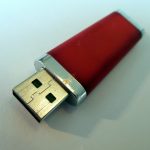
フラッシュドライブの問題を修正する場合。 そのファイルをUSBスティックからPCに転送するのに問題がありますか? PCから外部ドライブにファイルを保存できませんか? 外付けドライブに問題があり、次のメッセージが表示される場合: 「このドライブに問題があります」エラー。以下に示す修正を参照してください。 ソリューションを詳しく見てみましょう。 ステップ1:USBドライブを適切に取り出すこの問題を解決する最も簡単で簡単な方法は、USBスティックを適切に取り出すことです。 1. システムトレイに移動してください 2. USBドライブのアイコンを見つけます 3. [ 取り出し ]オプションを選択し、USBスティックを再度接続しますステップ2:CMDを介してChkDskを実行するチェックディスクは、破損したドライブの修復に役立つ強力なコマンドです。以下のコマンドを実行することにより、ディスクのエラーや不良セクタを修復できます。 1. スタートに移動してください 2.検索ボックスに「 CMD」と入力し、右クリックして「管理者として実行」を選択します 3.「chkdsk F:/ f / r」と入力してEnterキーを押し、問題が解決しないか確認します (F:ドライブのレターパスです。F:でない場合は、正しいレターに置き換えてください。) ステップ3:USBドライバーのアンインストールと再インストールデバイスの1つが破損しているか、正しく構成されていない可能性があります。フラッシュドライブを修正するには、以下の手順に従ってください。 1.スタートに行き、 デバイスマネージャーと入力してください 2.ユニバーサルシリアルバスコントローラーを見つけて展開し、 USBポートを見つけます。 3. 右クリックして「アンインストール」を選択し、すべてのポートについて同じことを繰り返します 4.次に、Windows用のコンピューターを再起動して、ドライバーを検出して再インストールします 5.問題が解決するかどうかを確認しますステップ4:Windowsトラブルシューティングツールを使用する Microsoftは、Windowsオペレーティングシステム用のトラブルシューティングツールを作成しました。このトラブルシューティングツールを使用すると、PCの一般的な問題(これを含む)を検索および修復できます。 1. [スタート]ボタンをクリックして、 コントロールパネルと入力してください 2.コントロールパネルの検索ボックスで「トラブルシューティング」と入力し、[トラブルシューティング]を選択します 3. [ハードウェアとサウンド]の下の[ デバイスの構成]をクリックします 4.ポップアップウィンドウで[ 詳細設定]を選択します 5. [ 次へ ]ボタンをクリックし、画面の指示に従ってトラブルシューティングプロセスを完了しますステップ5:クイック削除を使用する 1. [スタート]に移動し、[ デバイスマネージャー ]と入力して、 デバイスマネージャーを選択します 2.デバイスマネージャーのインターフェイスで[ ディスクドライブ]をクリックします 3.リストされたUSBドライブを右クリックし、[プロパティ]を選択します 4. [ ポリシー ]タブをクリックし、[プロパティ]ウィンドウで[クイック削除]をクリックします 5.次に、[OK]をクリックして設定を適用します問題が解決しない場合はお知らせください。喜んでお手伝いさせていただきます。

| バイ Chris |
|
|
Acrobat の問題を修正するには、以下の手順を参照してください。 Adobe Readerは無料ソフトウェアです.pdf ファイル形式を開くために使用するプログラム。これは、画像、テキスト文書、フォームなどのファイルが含まれる可能性がある PDF。問題が発生した場合はAdobe Reader をお使いの場合は、以下の手順に従ってください。ステップ1: アップデートを確認するこの問題の最も簡単な解決方法は、プログラムの更新を確認することです。プログラムがおかしな動作をしたり、正しく動作しなかったりするのは、バージョンが古いためである可能性があります。 Adobe Acrobatを開いてください上部のバーからヘルプをクリックします[更新の確認…]を選択します。ステップ2: 修復インストール上記の解決策が機能しない場合は、インストール ファイルが破損している可能性があるため、修復する必要があります。以下の手順に従ってください。 Adobe Acrobatを起動してください上部のバーからヘルプをクリックします修復インストールを選択「はい」を押して画面の指示に従って進みますステップ3: 最新バージョンを再インストールするアクロバットの問題を解決するには、オプションは、コンピューターにインストールされている現在のバージョンを削除することです。これは、コンピュータに古いファイルが残っていないことを確認するためです。プログラム。以下の手順に従って最新バージョンのインストールを行ってください。下に。スタートへ進んでくださいタイプ実行実行時にappwiz.cplと入力します。 Enterキーを押しますプログラムと機能ウィンドウでAdobe Acrobatソフトウェアを見つけますソフトウェアを右クリックして「アンインストール」を選択します指示に従ってソフトウェアをアンインストールします以下のリンクから製品の最新バージョンを入手してください。アドビ上記の方法で問題は解決するはずです。問題が解決しない場合は、ダウンロードしてコメントしてください。解決策をお知らせします。ありがとう、クリスとReviverSoftチーム

| バイ Chris |
|
|
2番目のモニターの問題を修正するには、以下の手順を参照してください。 マルチモニターは最近一般的な傾向になっていますが、複数の理由で使用しています。ゲーム用、仕事用、または単にセットアップが好きかどうか。 2番目のモニターを使用できない場合。 心配しないで、私はあなたを得た。以下の簡単な手順をご覧ください。 ステップ1:PCを再起動しますこれは基本的な修正であり、システムで発生する最も一般的な問題にほとんど適用されます。 PCを再起動すると、多くのことが行われます。基本的に、システムを最初からやり直すのに役立ちます。 ステップ2:ケーブル接続を確認する 2番目のモニターの問題を修正するには、ケーブルが正しく接続されているかどうかを確認してください。ケーブルが正しく接続されていない可能性があります。 ケーブルを取り外して、再接続できます。 それでも解決しない場合は、ケーブル自体を確認してください。不良または破損したケーブルがある場合、モニターを動作させることができなくなります。 ステップ3:モニターを確認する 上記の手順を実行しても問題を解決できない場合は、モニターをご確認ください。別のモニターを使用してこれを実行し、他のモニターを2番目のモニターのケーブルに接続できます。うまく機能していれば、モニターが壊れている可能性があります。 ステップ4:2番目のモニターをスキャンする 2つのモニターが機能していることが確実な場合。 2番目のモニターを手動で検出できます。ほとんどの場合、設定を適切に設定する必要があります。 2番目のモニターを検出します。 スタートに行ってください設定を開く システムを選択 ディスプレイをクリック [ディスプレイの並べ替え]セクションで、[ 検出 ]ボタンをクリックします。 ステップ5:グラフィックドライバーを更新する バグのあるドライバー、欠落しているドライバー、または古いドライバーがある場合、システムは2番目のモニターを認識できません。 2番目のモニターの問題を修正するには、グラフィックスドライバーを更新する必要があります。 独自のDriver Reviverプログラムを使用して、元のメーカーから直接ドライバーを更新できます。 Driver Reviverを無料でダウンロードしてください。
| バイ Chris |
|
|
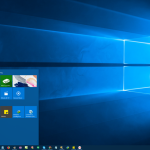
あなたのコンピュータは遅くなっていますか?それは私たち全員に起こります。 幸いなことに、あなたのPCがWindows 10オペレーティングシステム上で動いているなら、あなたのコンピュータをスピードアップさせるのを助けるためにあなたがすることができるいくつかの迅速で簡単な修正があります。 [スタート]メニューが次のようになっていれば、Windows 10を実行していることがわかります。 この記事では、私たちはあなたのPCを円滑に動かし続けるのを助けるかもしれない簡単な5段階のプロセスを通してあなたを歩かせます。すぐに飛び込もう。 1.起動時に実行されるプログラムを無効にする コンピュータの電源を入れるとすぐにコンピュータの動作が遅くなることがあります。これは、コンピュータを起動したときに自動的に実行されるプログラムやプロセスがたくさんある場合によくあります。問題は、これらのプログラムが起動していることさえ知らないかもしれないということです。 多くのプログラムでは、ログイン後すぐにWindowsでプログラムを実行するように設定されているため、システム速度が著しく低下する可能性があります。次の手順に従って、起動時にどのプログラムが実行されているかを確認できます。 タスクマネージャを開く(Ctrl + Alt + Delを押してからタスクマネージャを選択) 詳細を選択 [ スタートアップ ]タブを選択します(図 “A”を参照) 各プログラムの横にある[ 起動時の影響 ]列を探します (図 “B”を参照)。起動時の影響が「高い」プログラムは、システムの動作を遅くする可能性があります。 起動時にプログラムが起動しないようにするには、プログラムを右クリックして[ 無効にする ]をクリックします。簡単です! あなたのハードドライブをきれいにするためにストレージセンスを使用する不要なファイルで肥大しているため、コンピュータの動作が遅くなる可能性があります。しかし、それが問題なのかどうか、どうやってわかりますか?簡単に言えば、Windows 10には、この目的のためにStorage Senseと呼ばれる便利な組み込みツールがあります。 それを見つけるには、 設定>システム>ストレージの順に選択し、画面上部の[Storage Sense]セクションで、[オフ]から[オン]に切り替えます。 Storage Senseについてさらに詳しく Storage Senseをオンにすると、Windowsは常にコンピュータを監視し、一時ファイル、1か月以内に変更されていないDownloadsフォルダ内のファイル、および古いフォルダ内の不要ファイルなど、不要になったジャンクファイルを削除します。あなたのごみ箱 Storage Senseも高度にカスタマイズ可能なので、それぞれのフォルダ内のファイルを削除する頻度を設定できます。たとえば、毎週Downloadsフォルダ内のファイルを削除するようにStorage Senseを設定し、毎月ごみ箱ファイルを削除するように設定することができます。設定を選択すると、Storage Senseは選択した間隔でスペースを自動的に消去します。 Storage Senseを使用して、古いバージョンのWindowsを削除することもできます。これらの古いバージョンはあなたのPCのスペースを浪費しているかもしれません、それはそれを遅くすることができます。 Storage Sense画面の下部にある[以前のバージョンのWindowsを削除する]をクリックするだけで、アップグレードをインストールしてから10日後に、プログラムによって古いバージョンのWindowsが自動的に削除されます。ただし、これを実行すると、以前のバージョンのWindowsに戻すことはできなくなるので、注意してください。 3.特殊効果をオフにする Windows 10の特殊効果は、フェードインフェードアウト効果、透明機能、およびアニメーションを追加することによって、あなたの経験を少しきれいにします。しかし、それらは必要ではなく、実際にあなたのコンピュータを遅くするかもしれません。特殊効果を確認する方法は次のとおりです。 1. スタートメニューを開きます 2. 検索バーに 「システムの詳細設定を表示する」と入力し、同じ名前の検索結果をクリックします。 3. 詳細 設定タブで、 パフォーマンスを見つけて設定を選択します。 4. [ 視覚効果 ]タブで、[最高のパフォーマンスに調整する](図A)、またはどの効果をオンまたはオフにするかを選択できます(図B)。 5. [ 適用]をクリックして変更内容を有効にします。 4. Windows Troubleshooterを実行します。 Windows 10には、パフォーマンスの問題を見つけて解決するのに役立つトラブルシューティングツールもあります。 起動方法は次のとおりです。 コントロールパネルを開き、[ システムとセキュリティ]、[セキュリティとメンテナンス]、[トラブルシューティング]、[メンテナンスタスクの実行]の順に選択します 。そこに来ると、「トラブルシューティングとコンピュータの問題の防止に役立つ」というメッセージが表示されます。 「次へ」をクリックしてください。 これらの手順を実行した後、Windowsのトラブルシューティングツールは、使用していないファイルとショートカットを探し、PC上のパフォーマンスの問題を特定し、報告して修正します。 5. PCを再起動してください 疑問がある場合は、簡単な再起動を試してください。私たちのほとんどは、数日、数週間、さらには数ヶ月間、コンピュータをオンにしたままにします。 Windows 10オペレーティングシステムは自動的に画面をスリープ状態にしますが、使用中のプログラムやプロセスはバックグラウンドで動作し続けます。時間が経つにつれて、これはコンピュータを蓄積して遅くする可能性があります。 あなたがそれを使い終わったら毎回あなたのPCをシャットダウンすることによってこの問題を簡単に解決することができます。あるいは、数日ごとにシャットダウンするだけです。最も便利なものは何でも。実行する前に、実行中のプログラムをすべて閉じるか、作業中のプログラムをすべて保存してください。 まだ遅い? これらのヒントによってコンピュータのパフォーマンスが向上することを願っていますが、その「新しいPC」を取り戻すには、もう少し肘を塗ってください。私たちの使いやすいWinZipプログラムがあなたのコンピュータにそれが必要とする後押しを与えることができる方法を共有します。

| バイ Chris |
|
|
YouTubeの問題を解決するには、以下の手順をご覧ください。 YouTube、このウェブサイトについて聞いたことがない人は?世界で最も人気のある動画ウェブサイト。動画を見たり、お気に入りの曲を聴いたり、動画をアップロードしたりしています。 Windows 10にアップグレードした後、ビデオを閲覧または再生できませんか? または、ビデオの再生中にエラーが発生した可能性がありますか? あなたの動画をアップロードしたかったのですが、アップロードできませんでしたか? 上記のこれらの問題のいずれかが発生した可能性がありますが、私も経験し、問題を修復することができました。 方法は次のとおりです。 ステップ1:ブラウザを確認するほとんどの場合、YouTubeで動画を再生したり、サイトを閲覧したりできないのは、ブラウザの問題が原因です。 YouTubeの問題を解決するには、ブラウザのデータとキャッシュをこじ開けてください。 グーグルクローム: デスクトップに移動し、Chromeアイコンを開いて見つけてください アイコンを右クリックして、「管理者として実行」を選択します。 [ Google Chromeのカスタマイズと制御]ボタンまたは[その他]を選択します… その他のツールを選択 Firefox: デスクトップでFirefoxアイコンを探してくださいアイコンを右クリックして、「 管理者として実行」を選択します。 [ ライブラリ ]ボタンをクリックします [ 履歴 ]を選択し、[最近の履歴をクリア]をクリックします時間範囲の横にあるドロップダウンメニューをクリックすると、 すべてを選択できます次に、[ 今すぐ消去 ]ボタンをクリックします。 マイクロソフトエッジ: Edgeを起動してください 設定メニューを開きます(終了ボタンの下にある3つのドットです) 履歴オプションを選択次に履歴をクリア ブラウザの履歴、Cookie、保存されたウェブサイトのデータ、キャッシュされたファイル、データファイルの3つのオプションを選択しますクリアを選択 ブラウザを終了して再起動しますステップ2:他のブラウザを試す別のブラウザを試してください。それでも再生できない、またはYouTubeビデオをブラウザできない場合は、別のブラウザを使用してみてください。別のブラウザーで動画を閲覧および再生できる場合。次に、YouTubeを閲覧できないブラウザを再インストールする必要がある場合があります。 手順3:ブラウザを再インストールする 別のブラウザーでYouTubeを閲覧できる場合。 YouTubeを閲覧できないブラウザーを再インストールします。ブラウザの再インストールは非常に簡単です。以下の手順に従ってください。 スタートに移動して「 Run 」と入力してください [実行]ボックスに「 appwiz.cpl」と入力します。 Enterを押す [ プログラムと機能]ウィンドウで、削除するブラウザを見つけます ソフトウェアを右クリックして[ アンインストール ]を選択しますプロンプトに従ってソフトウェアをアンインストールしますブラウザの最新バージョンをインストールします。 Google Chrome: https : //www.google.com/chrome/browser/desktop Firefox: https : //www.mozilla.org/en-US/firefox/download Internet Explorer: https : //www.microsoft.com/en-us/download/internet-explorer.aspx ステップ4:システムをスキャンする それでもYouTubeで動画を閲覧または再生できない場合は、コンピューターに潜んでいるウイルスを削除する必要がある可能性があります。ウイルスまたはマルウェアプログラムは、コンピューターの動作を変更し、コンピューター上の重要なファイルを破損させる可能性があります。したがって、原因を削除すると、この問題を解決できる可能性があります。 セキュリティプログラムを使用してシステム全体のスキャンを実行し、この問題を修正できます。 手順5:ビデオドライバーを更新する問題はまだ存在しますか?ドライバー、特にビデオドライバーを更新しましょう。 Driver Reviverに、コンピューターで古いドライバーや不足しているドライバーがないかシステムを検索することをお勧めします。 Driver Reviverを無料でダウンロードしてください。

| バイ Chris |
|
|
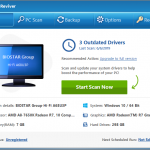
ブラウザの問題を修正するには、以下の手順をご覧ください。 ウェブを閲覧できませんか?または、ブラウザのフリーズの問題が発生していますか? これらはWindows 10でユーザーが経験する最も一般的な問題であり、解決策は非常に簡単です。 に飛び込みましょう: ステップ1:ブラウザのキャッシュとデータを消去する ブラウザで発生する問題のほとんどは、この簡単なソリューションで修正できます。ブラウザのデータを消去しています。すべてではありませんが、ほとんどの場合、 Ctrl + Shift + Deleteを使用してデータのクリア機能にアクセスできます。 グーグルクローム: Google Chrome ブラウザを開いてください [Google Chromeのカスタマイズと制御]ボタンまたは[その他]を選択します… その他のツールを選択 [ 閲覧データの消去]をクリックします 時間範囲を選択できます。すべてを削除するには、[ すべての時間 ]オプションを選択します Cookieとその他のサイトデータ、およびキャッシュされた画像とファイルの横にあるチェックボックスをオンにします次に、下の[データを消去 ]ボタンをクリックします Firefox: Firefoxブラウザを開いてください [ ライブラリ ]ボタンをクリックします [ 履歴 ]を選択し、[最近の履歴をクリア]をクリックします時間範囲の横にあるドロップダウンメニューをクリックすると、 すべてを選択できます次に、[今すぐ消去 ]ボタンをクリックします。 マイクロソフトエッジ: Edgeを起動してください 設定メニューを開きます(終了ボタンの下にある3つのドットです) 履歴オプションを選択次に履歴をクリア ブラウザの履歴、Cookie、保存されたウェブサイトのデータ、キャッシュされたファイル、データファイルの3つのオプションを選択します クリアを選択ブラウザを終了して再起動します ステップ2:アップデートを確認する それでも一部のWebページにアクセスできるが、ブラウザがランダムにフリーズする場合。ブラウザの更新を確認してみてください。これを行うには、ブラウザの設定/ライブラリ/カスタマイズに移動し 、 [バージョン情報] または[ヘルプ ]オプションを選択します。 手順3:再インストールして最新バージョンを取得する 再インストールは、プログラム自体から破損したファイルまたは削除されたファイルを削除する強力な方法です。最新バージョンをダウンロードしてインストールすることにより、プログラムが正しく動作します。 開いてスタートに移動し、Runと入力してください [ ファイル名を指定して実行]ボックスに「 appwiz.cpl」と入力します Enterを押す [プログラムと機能]ウィンドウで、ブラウザを探しますブラウザを右クリックして、[ アンインストール ]を選択します プロンプトに従ってブラウザをアンインストールしますブラウザをアンインストールした後、 再インストールしてください。 再インストールリンクのリストを参照してください Google Chrome: https : //www.google.com/chrome/browser/desktop Firefox: https : //www.mozilla.org/en-US/firefox/download/ ステップ4:トラブルシューティングを使用する まだ問題が発生していますか? ブラウザーの問題を修正するには、Windowsトラブルシューティングを試してください。システムに存在する問題が自動的にスキャンされ、修正されます。 スタートに移動し、 トラブルシューティングと入力してください トラブルシューティング設定を開く [インターネット接続]をクリックし、[ トラブルシューティングの実行 ]をクリックします アプリウィザードは、潜在的なブラウザーの問題についてシステムを自動的にスキャンしますウィザードは、インターネットブラウザーのエラーを含むすべての見つかった問題を解決しますアプリウィザードがスキャンを完了したら、ブラウザを再起動してください今すぐブラウジングを開始 ステップ5:マルウェアプログラムをスキャンする システムに潜むマルウェアプログラムが、この問題が発生している原因である可能性があります。したがって、コンピュータをスキャンして削除すると、この問題を解決できます。セキュリティプログラムを使用してコンピューターをスキャンし、不要なプログラムの削除を開始できます。 システムをスキャンしても問題が解決しない場合は、SecurityReviverでコンピューターをスキャンすることを強くお勧めします。プログラムの無料バージョンを使用して、システムに存在するマルウェアプログラムを排除できます。 これがあなたが経験している問題に役立つことを願っています!
| バイ Chris |
|
|
Driver Reviverは、ソフトウェアの元の製造元から直接、最新のバグ修正と新しいドライバー機能を提供します。 Driver Reviverを使用すると、コンピューターのドライバーについて考える必要がなくなります。新しい電子アシスタントが機能するからです。しかし、どうすればその機能を最大限に活用できるでしょうか? Driver Reviver があなたの生活を楽にする 5 つの方法をご紹介します。 1. スキャンを実行する前に、バックアップを作成してください。インストールしているランダムなドライバーの更新が他の何かと競合しないように二重に確認したいとしましょう。 (あなたはおそらくそれを経験したことがあるでしょう。) 既存のすべてのドライバーをいつでもバックアップするオプションがあります。メイン メニュー バーで、バックアップ (二重矢印)アイコンをクリックします。次に、[バックアップの開始] をクリックして、PC の既存の完全なドライバー スイート (良いドライバーと悪いドライバーの両方) をバックアップします。これは、ドライバーの更新プロセス中に何かが発生した場合に備えて、最初に実行すると便利です。 1 つまたは 2 つのドライバーのみを更新する場合は、特定のドライバーのみをバックアップすることもできます。 2. 更新によって競合が発生した場合は、既存のドライバーを復元します。ソフトウェア会社は、非互換性についてお互いに相談しません。それらを自分で発見する喜びを得ることができます。更新されたドライバーが別の場所で問題を引き起こしていることがわかった場合は、古いバージョンをすばやく復元して使用できます。再びメイン メニュー バーから、[バックアップ] (二重矢印)アイコンをクリックします。次に、[バックアップの読み込み] をクリックします。これにより、以前に作成したバックアップから、バックアップされたドライバーの一部またはすべてが復元されます。 3. 自動スキャンを設定して手間を省きます。 [オプション] (歯車)アイコンをクリックし、[一般] をクリックします。これにより、一般設定が開き、 Driver Reviverの起動時に自動的にスキャンを開始するか、手動で起動するまで待機するかを決定できます。これを変更しない限り、デフォルト設定は手動スキャン用です。ここにある別のオプションでは、PC を起動するたびに新しいドライバーをスキャンするようにDriver Reviverを設定できます。このオプションはデフォルトでオンになっているため、コンピューターの電源を入れるたびにスキャンを待ちたくない場合は、このオプションをオフにすることができます。 4. 究極の利便性のためにスキャンをスケジュールします。スキャンには数分かかる場合があるため、先の作業に集中しているときにスキャンを実行する必要はありません。ドライバー スキャンの時刻と頻度を、邪魔にならない時間に自動的に実行するように設定します。 [オプション] (歯車)アイコンをクリックし、[スケジュール] タブをクリックします。 [スケジュール設定]で、スケジュール スキャンを 1 回、毎日、毎週、またはまったく実行しないかを選択します。次に、日時または曜日を選択し、[適用] をクリックしてスケジュール スキャンを設定します。見つかった更新を自動的にダウンロードしてインストールすることもできます。 5. ドライバーの除外を設定します。まれではありますが、ドライバーによっては、更新時に問題が発生する場合があります。これらのドライバーは必要ないかもしれませんし、使用したことのないファンシーなものの最新の更新があるかどうかさえ気にしないかもしれません。これらのドライバーの互換性のある古いバージョンがある場合は、それらをドライバー除外リストに追加することで、将来の定期スキャンから除外できます。ドライバーのスキャンが完了したら、[スキャン結果]ページに移動します。結果リストで不要な更新を見つけ、それぞれを右クリックして、[ドライバーを除外リストに追加] オプションを選択します。それらは次回の定時スキャン時に更新から除外されます。後で気が変わった場合、または将来ドライバーを更新したい場合は、[設定] を選択してから [ドライバーの除外]を選択し、ドライバーの除外リストを表示して、この操作を元に戻すことができます。更新したいドライバーを選択して [項目の削除] をクリックするか、すべて更新する場合は [すべての項目の削除] をクリックします。その後、それらは将来のスキャンに含まれます。質問? Reviversoft サポートに連絡する





