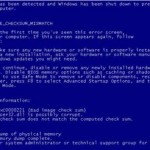
Windows Vista、2008、およびWindows 7および8の初期化処理中に、「BC BLUETOOTH VERIFIER FAULT」BSOD(Blue Screen of Death)エラーが表示されることがあります。このエラーは、Bluetooth対応デバイス、 1台のプリンタがコンピュータに接続されています。コンピューターの突然のシャットダウンは、損傷やデータの損失を防ぐために実行されます。 Bluetoothデバイスドライバは、オペレーティングシステムがBluetoothデバイスと通信することを可能にし、その逆も同様です。ほとんどの場合、このBSODエラーは、必要なドライバがないか破損している場合、およびインストールされているドライバがオペレーティングシステムと互換性がない場合に発生します。 このBSODエラーは、「BC_BLUETOOTH_VERIFIER_FAULT」および「STOP 0x00000BFE」とも呼ばれます。Windowsオペレーティングシステムの一部のユーザーがこのエラーを報告しました。このエラーは通常、システムの初期化中に画面に表示されます。 「BC BLUETOOTH VERIFIER FAULT」BSODエラーは、通常、インストールされているデバイスドライバに起因するため、ドライバ関連のエラーを識別して対処するWindows用の組み込みユーティリティであるデバイスマネージャを使用して問題を解決できます。このユーティリティを使用すると、インストールされているBluetoothデバイスドライバを更新または置き換えることができます。 デバイスマネージャにアクセスするには、[スタート]ボタンをクリックし、コントロールパネルを開き、[デバイスマネージャ]をダブルクリックします。矢印キーを使用して、更新が必要なBluetoothドライバを見つけ、[ドライバ]タブをクリックし、[ドライバの更新]ボタンをクリックして、自動的に更新されたドライバソフトウェアを検索します。これにより、Windowsが最新のデバイスドライバをインターネットで検索できるようになり、画面に表示される指示とプロンプトに従って、更新プログラムをインストールするだけです。 また、インストールされたデバイスとの非互換性の問題に対処する最新のWindowsアップデートをインストールすることで、この問題を解決することもできます。手動で更新プログラムをインストールするには、Internet Explorerを開き、Windows Updatesを検索します。更新プログラムのインストール画面に表示される指示とプロンプトに従います。 以下のコメントや質問をコメント欄に残してください。または、 ReviverSoft Answersで質問してください。
| バイ Mark Beare |
|
|
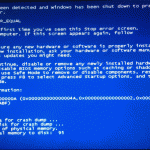
ACPI(Advanced Configuration and Power Interface)ドライバがBIOS(Basic Input / Output System)設定の不一致またはシステムプロセス、アプリケーションのエラーを検出すると、「ACPI DRIVER INTERNAL」BSODまたはインストールされているドライバ。重大な操作ミスや重要なデータの損失を防ぐため、コンピュータの即時シャットダウンが実装されています。 BSODエラーは、BIOSと新しくインストールされたハードウェアおよびデバイスドライバとの間の互換性がないために発生します。また、破損したドライバまたは古いドライバ、またはインストールされているバージョンのWindowsと互換性のない新しくインストールされたドライバの入力を求められます。 このBSODエラーは、「ACPI_DRIVER_INTERNAL」および「Windows STOP 0x000000A3」とも呼ばれ、次のような画面に表示されるこのBSODエラーが報告されているユーザーがいます。 BIOS設定の問題による「ACPIDRIVER INTERNAL」BSODエラーを修正するには、システムBIOSをACPIドライバと互換性のある最新バージョンでアップグレードします。最近インストールされたプロセスまたはドライバによるBSODエラーを解決するには、コンピュータを再起動し、画面にオペレーティングシステムの選択肢の文字ベースメニューが表示されているときにF8キーを押します。 [詳細オプション]メニューを開き、[最後に正常な構成]にカーソルをスクロールし、Enterキーを押します。新しいデバイス、デバイスドライバ、およびシステムアップデートのインストールなど、システムの最新の変更を削除するには、セーフモードでコンピュータを再起動する必要があります。 新しくインストールされたハードウェアとデバイスドライバの互換性に問題がある場合は、互換性のあるドライバを検索するか、競合を解決するドライバアップデートをインストールしてください。これでBSODエラーを解決できない場合は、デバイスを取り外してセーフモードからドライバをアンインストールしてください。 場合によっては、このBSODエラーはシステム上のマルウェアの存在によって引き起こされます。この問題は、MalwarebytesやNorton Internet Securityなどの信頼できる最新のウイルス対策ソフトウェアをインストールすることで解決できます。 以下のコメントや質問をコメント欄に残してください。または、 ReviverSoft Answersで質問してください。

| バイ Mark Beare |
|
|
CrashOnAuditFailオプションがオンになっているWindows XPの初期化処理中に、「AUDIT FAILED」BSOD(死のブルースクリーン)エラーが表示されることがあります。つまり、セキュリティ監査を実行しようとしたときにシステムが失敗したことを意味します。このイベントは、セキュリティログnewが指定された最大ログサイズに達し、監査情報のログを許可しない場合に発生します。 このBSODエラーは、Windows 2000、NT、およびServer 2003の初期化プロセス中に、システムがイベントを上書きしないオプションで構成されている場合、またはEvent Log WrappingのオプションがOverwrite Events Xより古い場合にも表示されます。これらの設定では、セキュリティイベントログがいっぱいになったときに監査情報の記録を禁止します。 このBSODエラーは、「AUDIT_FAILED」および「STOP 0xC0000244」とも呼ばれます。Windows XPのユーザーの中には、このエラーが報告されているものがあります。このエラーは通常、システムの初期化中に画面に表示されます。 Windows XPで “AUDIT FAILED” BSODエラーを解決するには、この問題を解決するXP Service Packをインストールしてシステムを更新する必要があります。レジストリエディタを使用してこの問題を解決することもできますが、Windows XPの別のハードディスクまたはフォルダへの並列インストールを作成してプロセスを実行する必要があります。この手順でエラーが発生すると、OSを再インストールする必要が生じることがあります。 この問題を解決するには、[スタート]ボタンをクリックし、[ファイル名を指定して実行]をクリックしてレジストリエディタを起動し、検索ボックスにregeditと入力してEnterキーを押します。カーソルでHKEY_LOCAL_MACHINEを強調表示し、[ファイル]メニューの[ハイブの読み込み]をクリックします。レジストリハイブを開いたら、名前を入力するプロンプトが表示されたら、Alternateと入力します。 HKEY_LOCAL_MACHINE \ Alternate \ ControlSet001 \ Control \ Lsaがウィンドウに表示されたら、右側のウィンドウでCrashOnAuditFailサブキーをダブルクリックし、値を1から0に変更して編集し、[OK]をクリックします。この変更を行ったら、HKEY_LOCAL_MACHINE \ Alternateをクリックし、ファイルメニューのハイブのアンロードをクリックして、システムを再起動する必要があります。 このBSODエラーを完全に解決するために、ControlSet002、ControlSet003およびその他のコントロールセットを使用してプロセスを繰り返す必要があります。 以下のコメントや質問をコメント欄に残してください。または、 ReviverSoft Answersで質問してください。

| バイ Mark Beare |
|
|
基本的な入出力システム(BIOS)がコンピュータハードウェアの誤動作またはインストールされたデバイスドライバの問題を検出すると、「ACPI BIOS FATAL ERROR」BSOD(死のブルースクリーン)が表示されることがあります。障害のあるコンポーネントは、システムを強制的に再起動させ、保存されていないデータが失われる可能性があります。このBSODエラーは、通常、StopメッセージまたはBugチェックと呼ばれ、BIOSがコンポーネントの過熱や誤動作している電源などのハードウェアの障害を検出すると表示されます。 このBSODエラーは、「ACPI_BIOS_FATAL_ERROR」および「Windows STOP0x000000E0」とも呼ばれます。Windows XPユーザーの中には、このBSODエラーが報告されていますが、これは通常、システムのインストール時に画面に表示されます 「ACPI BIOS FATAL ERROR」BSODエラーを修正するには、通気口の閉塞や排気ファンの誤動作などの過熱の原因をコンピュータでチェックする必要があります。これを行うには、手をCPUの背面または側面の通気孔の近くに置き、気流が連続していて皮膚に熱くないことを確認します。気流が不十分で通気口がふさがれていると、システムの内部温度が上昇し、BSODエラーが発生する可能性があります。電源装置に取り付けられたファンについても同様のチェックを行い、電源装置の過熱を防止する機能が働いていることを確認します。 ファンが正常に動作している場合、BSODエラーは、メモリ、CPU、または新しく取り付けられたハードウェアの不具合の可能性があります。このような状況では、新しくインストールされたアプリケーションやハードウェアなど、システムの最近の変更を思い出す必要があります。割り当てられたスロットにしっかりと固定する必要があるビデオカードとメモリカードの取り付けを確認し、ディスクドライブケーブルの接続を締めます。これらのチェックを行った後もBSODエラーが続く場合は、診断ディスクを使用すると、障害のあるコンポーネントを特定するのに役立ちます。 以下のコメントや質問をコメント欄に残してください。または、 ReviverSoft Answersで質問してください。

| バイ Steve Horton |
|
|
これは、Windows 8.1の2つの異なる画面の背景を変更するには少しトリッキーです。ここでは、方法です。
| バイ Mark Beare |
|
|
Windows Updateを実行しようとしたときには、コード80072EFDを受けていますか?あなただけではありません。ここでそれを修正する方法です。
| バイ Mark Beare |
|
|
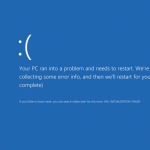
Windows XP、Vista、2000、2008、およびWindows 7および8の初期化処理中に、「不正な処理」BSOD(ブルースクリーンの死亡)エラーが表示されることがあります。これは、システムが矛盾したハンドルテーブルのエントリ状態またはデバイスドライバの障害を検出し、データの損傷や消失を防ぐためにシャットダウンする必要があります。 このBSODエラーは、新しくインストールされたプログラム、アプリケーション、およびドライバによる一部のプロセスの実行の障害など、いくつかの要因によって発生します。マルウェアの活動による特定のファイルの破損による可能性もあります。 このBSODエラーは、「BAD_EXHANDLE」および「STOP 0x000000A7」とも呼ばれます。Windowsオペレーティングシステムのユーザーには、このエラーが報告されています。このエラーは通常、システムの初期化中に画面に表示されます。 最近インストールされたプログラム、プログラムのアップデート、ドライバ、またはService Packによって引き起こされた “不正な実行” BSODエラーを解決するには、システムを最後の正常な構成に戻すことによって問題を解決できます。これにより、最近インストールされたアプリケーションとドライバを削除できます。 これを行うには、オペレーティングシステムの選択肢を表示する文字ベースのメニューが画面に表示されたら、[開始]をクリックし、F8キーを押します。 Advanced Optionsメニューをクリックし、矢印キーを使用してLast Known Good Configurationを選択し、Enterを押します。これを実行したら、セーフモードでコンピュータを再起動し、BSODエラーの原因となった最近追加されたプログラムを削除します。 最新のWindowsソフトウェアアップデートをインストールすることで、このエラーを解決することもできます。更新プログラムは、Internet Explorerを開いて[安全性]をクリックし、[Windows Update]を選択して手動でインストールできます。ダイアログウィンドウに表示される指示とプロンプトに従います。 トロイの木馬、ウイルス、スパイウェアなどのマルウェアの活動は、このエラーの原因となっている可能性があります。マルウェアの活動によるレジストリエラーを防ぐには、更新されたウイルス対策ソフトウェアをインストールし、維持します。 以下のコメントや質問をコメント欄に残してください。または、 ReviverSoft Answersで質問してください。
| バイ Mark Beare |
|
|
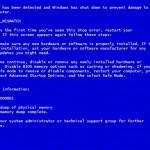
Windows XP、Vista、2000、2008、およびWindows 7および8の初期化処理中に、「AUDIT FAILURE」BSOD(Blue Screen of Death)エラーが表示されることがあります。これは、システムの監査中に障害が発生したことを意味します。損傷やデータ損失を防ぐために自動的にシャットダウンします。 このBSODエラーは、アプリケーションの不適切な削除、不完全なプログラムのインストール、または不完全なアンインストールに起因するシステムファイルの破損およびシステムレジストリの不安定さに起因する可能性があります。多くの場合、BSODエラーはマルウェアや不適切なシャットダウン手順のためにシステムファイルやデータファイルが破損したために発生します。 このBSODエラーは、「AUDIT_FAILURE」および「STOP 0x00000086」とも呼ばれます。Windows XPのユーザーの中には、このエラーが報告されているものがあります。このエラーは通常、システムの初期化中に画面に表示されます。 「AUDIT FAILURE」BSODエラーを解決するには、システムを最後の正常な構成に戻して、プログラムやデバイスドライバのインストールやアンインストールなど、システムで行われた最近の変更を取り消すことができます。この回復オプションを使用すると、BSODエラーが発生する前に動作していたコンピュータの最新の設定を使用できます。 これを行うには、コンピュータを起動し、「開始するオペレーティングシステムを選択してください」というメッセージが画面に表示されたら、F8キーを押します。これにより、Windowsの詳細オプションメニューにアクセスできます。矢印キーを使用してLast Known Good Configurationを強調表示し、Enterを押します。このプロセスは、コンピュータで行われた変更を削除し、BSODエラーが発生する前に動作していたレジストリとドライバの設定にコンピュータを戻します。 システムの復元を使用して、このBSODエラーを解決することもできます。これを行うには、コンピュータを起動し、すべてのプログラムを選択し、システムツールとシステムの復元をクリックします。新しいウィンドウが開いたら、「コンピュータを以前の状態に戻す」オプションを選択し、「次へ」をクリックしてプロンプトと指示に従います。復元が完了したら、コンピュータを再起動します。 以下のコメントや質問をコメント欄に残してください。または、 ReviverSoft Answersで質問してください。
| バイ Mark Beare |
|
|
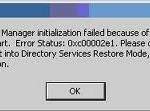
Windowsの初期化処理中に「STATUS SAM INIT FAILURE」BSOD(死のブルースクリーン)エラーが表示されることがあります。このBSODエラーは通常、定期的にメンテナンスされていないコンピュータで発生し、システムファイルが破損または紛失したり、オペレーティングシステムが誤って設定されたりします。このBSODエラーは、システムのユーザー名とパスワードのデータベースを含むWindowsレジストリの一部であるSecurity Accounts Managerの初期化に失敗したことを示します。このセキュリティ機能は、入力されたユーザー名とパスワードがデータベースにリストされている組み合わせと一致するようにします。これにより、ユーザーはシステムにアクセスできます。 多くの場合、多数のレジストリやその他のエラーが存在すると、このBSODエラーが発生し、システムクラッシュが発生することがあります。 このBSODエラーは、「STATUS SAM INIT FAILURE」および「Windows STOP 0xC00002E3」とも呼ばれます。このBSODエラーは、システムの初期化中に次のように画面に表示されることがあります。 BSODエラー “STATUS SAM INIT FAILURE”は、Windowsオペレーティングシステムのシャットダウンにつながる致命的な例外エラーです。このBSODエラーを修正するには、最後の正常な設定にアクセスするために最新のシステムブートに戻す必要があります。これはコンピュータをリブートし、BIOSメッセージが閉じるときにF8キーを押すだけですが、Windows OSからのメッセージが表示される前にF8キーを押すとBIOSセットアップが必要になります操作。 プロセスが正しく実行されると、「Windows Advanced Option」という画面メッセージが表示されます。上向きまたは下向き矢印キーを押して選択項目を強調表示し、最後に正しい構成を選択して、Enterキーを押します。 「STATUS SAM INIT FAILURE」BSODエラーは、最新のWindowsアップデートをインストールし、欠陥のあるソフトウェアを交換または更新することで防止できます。 以下のコメントや質問をコメント欄に残してください。または、 ReviverSoft Answersで質問してください。
| バイ Mark Beare |
|
|
Windows XP、Vista、2000,2008、およびWindows 7および8の初期化処理中に、「BOOTING IN SAFEMODE MINIMAL」BSOD(Blue Screen of Death)エラーが表示されることがあります。このエラーは、セーフモードでのコンピュータの起動ネットワーク接続やその他のサービスがなく、コンピュータが突然シャットダウンして損傷やデータの損失を防ぐことができます。 BSODエラーは、通常、Windowsシステムファイルが破損しているか破損しているために発生します。破損したシステムファイルは、マルウェアやスパイウェア攻撃からのシステムの復旧、プログラムの不完全なアンインストール、ソフトウェアの不完全なインストール、アプリケーションや周辺機器の削除に不適切な方法の使用などのインスタンスから発生する可能性があります。 このBSODエラーは、 “BOOTING_IN_SAFEMODE_MINIMAL”と “STOP 0x000000A8″とも呼ばれます。Windows OSのユーザーの中には、このエラーが報告されているものがあります。このエラーは通常、システムの初期化中に画面に表示されます。 Windowsの「SAFEMODE MINIMAL」BSODエラーを解決するには、Windowsのシステム復元機能を使用して、システムの誤動作から回復するためにコンピュータを以前の日付または以前の時点に戻すことができます。個人的なファイルに影響を与えずにシステムの変更を元に戻すことができます。 システムの復元を実行するには、[スタート]ボタンをクリックし、検索ボックスに「システムの復元」と入力してから、結果リストから「システムの復元」をクリックします。また、[スタート]ボタン、[すべてのプログラム]、[アクセサリ]、[システムツール]、[システムの復元]の順にクリックして、システムの復元にアクセスすることもできます。オプションの一覧からコンピュータを以前の時刻に復元するオプションを選択し、[次へ]をクリックします。ダイアログウィンドウに表示されるプロンプトと指示に従い、コンピュータが選択した復元ポイントへの復元を完了できるようにする必要があります。システムの復元プロセスが完了したら、コンピュータを再起動する必要があります。 特定のエラーを自動的にスキャンして修正する修復ユーティリティをダウンロードすることで、このBSODを解決することもできます。 以下のコメントや質問をコメント欄に残してください。または、 ReviverSoft Answersで質問してください。
| バイ Mark Beare |
|
|
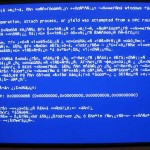
画像の作成を高速化するGPU(グラフィックスプロセッシングユニット)またはビジュアルプロセッシングユニットがAGP(Accelerated Graphics Port)メモリの不正な操作または変更を行った場合、「AGP INVALID ACCESS」BSOD 。これは、インストールされているビデオドライバ、または古いBIOS(Basic Input / Output System)のバグまたは問題を示しています。このBSODエラーのほとんどのインスタンスでは、インストールされているビデオドライバが正しくテストされていないか、または署名されていません。 このBSODエラーまたはWindowsの停止メッセージにより、保存されていないドキュメントが失われ、ユーザーがシステムを再起動する必要があります。 BSODエラーが発生する前に新しいデバイスがインストールされている場合は、通常このデバイスを削除すると問題が解決されます。 このBSODエラーは、AGP_INVALID_ACCESSおよびWindows STOP 0x00000104とも呼ばれ、システムが無効なAGPメモリアクセスを検出したことをユーザーに通知します。 「AGP INVALID ACCESS」BSODエラーは、常にビデオデバイスまたはインストールされているデバイスドライバに関連しています。このBSODエラーを修正するには、ビデオデバイス、ドライバ、ビデオアダプタの互換性の問題をチェックする必要があります。これは、ハードウェアモデルと、これらのデバイスの公式サイトで提供されている情報を確認することで実行できます。 NvidiaおよびIntelビデオドライバのダウンロードサイトで、互換性のあるバージョンのドライバを確認することもできます。ドライバを更新するか、システムとインストールされているデバイスと互換性のあるバージョンをインストールできます。 BSODエラーは、ハードウェア診断ソフトウェアを使用して検証できる障害のあるハードウェアによるものである可能性もあります。 BIOSが古くなったためにBSODエラーが発生した場合は、コンピュータの製造元に問い合わせて最新のシステムBIOSのバージョンを入手してください。 BIOSを更新しても問題が解決しない場合、BSODエラーはCPUおよびメモリ設定のオーバークロックに起因するパラメータ設定に起因する可能性があります。 以下のコメントや質問をコメント欄に残してください。または、 ReviverSoft Answersで質問してください。
| バイ Mark Beare |
|
|
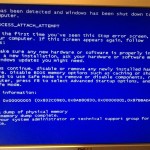
Windows Vista、XP、2000,7および8などの古いバージョンのWindowsの初期化処理中にコンピュータが突然シャットダウンすると、DPCからの “ATTEMPTED SWITCH FROM BSOD(死のブルースクリーン)”エラーが表示されることがあります。このエラーは、不正な操作を実行しようとした遅延プロシージャコール(DPC)ルーチンによって実行されます。 DPCは、カーネルがハング状態を検出し、ソフトウェアを終了または中断するための呼び出しを行うとトリガされます。これは、DPCルーチンから歩留まり、アタッチ・プロセス、またはウェイト・オペレーションが実行されたことを意味します。 多くの場合、このBSODエラーはデバイスドライバ、ハードウェア、または関連するソフトウェアによって引き起こされ、コンピュータの突然のシャットダウンは自動的に実行され、データの消失を防ぎます。最近のハードウェアの追加やビデオドライバなどのデバイスドライバの更新は、このエラーの通常の原因です。このBSODエラーの他の考えられる原因は、メモリおよびアンチウィルス/スパイウェア対策ソフトウェアの障害です。 このBSODエラーは、「ATTEMPTED_SWITCH_FROM_DPC」および「STOP 0x100000B8」とも呼ばれます。Windowsのユーザーの中には、このBSODエラーが報告されています。これは通常、システムの初期化中に画面に表示されます。 「ATTEMPTED SWITCH FROM DPC」BSODエラーを修正するには、最近インストールされたハードウェア、デバイスドライバ、またはその他の関連ソフトウェアがないかコンピュータをチェックする必要があります。 Windows Updateからデバイスドライバとアップデートをそれぞれダウンロードしてインストールして、破損したデバイスドライバまたは古いデバイスドライバを置き換えます。手動アップデートを実行するには、Internet Explorerを開き、[安全性]をクリックしてから[Windows Update]を選択し、プロンプトと指示に従います。 システムの復元を使用して、このBSODエラーを解決することもできます。これを行うには、[スタート]ボタンをクリックし、ダイアログボックスでシステムの復元と入力してEnterキーを押します。検索結果に表示されたらシステムの復元をクリックし、指示に従って推奨復元ポイントをインストールします。システムを一定の日時に復元する場合は、リストアユーティリティウィンドウから別の復元ポイントを選択するオプションを選択し、次へをクリックして、指示に従ってください。 以下のコメントや質問をコメント欄に残してください。または、 ReviverSoft Answersで質問してください。
| バイ Mark Beare |
|
|
「AGP GART CORRUPTION」BSOD(Blue Screen of Death)エラーは、直接メモリアクセス(DMA)を使用するデバイスドライバによるバグまたは不適切なメモリアクセスの結果、コンピュータの突然のシャットダウンです。このBSODエラーは、GART(グラフィックApperture Remapping Table)が破損しているため、コンピュータがシャットダウンしてデータが消失することを防止します。 このBSODエラーは、インストールされたデバイスドライバと誤ったハードウェア、特にエラーが発生する前に最近インストールされたデバイスとの互換性がないことが原因です。 このBSODエラーは、「AGP_GART_CORRUPTION」および「Windows STOP 0x00000105」とも呼ばれます。 “AGP GART CORRUPTION” BSODエラーを修正するには、認証されていないドライバ、または署名されていないドライバをコンピュータで確認します。ドライバの検証を有効にし、インストールされているデバイスに必要な場合は、サプライヤの公式ダウンロードサイトから更新され署名されたバージョンを探します。古いバージョンのドライバ、特にチップセットやビデオカードは、BSODエラーの原因となることがよくあります。 あるいは、セーフモードに入り、インストールされている最新のドライバをアンインストールすることができます。これはおそらくBSODエラーの原因です。 Windows 7とVistaでは、[スタート]、[コントロールパネル]、[プログラムと機能]の順にクリックし、疑わしいドライバをクリックして、メニューから[アンインストール]を選択します。 Windows XPでは、コントロールパネルの[プログラムの追加と削除]タブを選択し、ドライバを選択して[削除]をクリックします。 オペレーティングシステム用の最新のアップデートとパッチをインストールすることで、この問題を解決することもできます。インターネットブラウザでWindows Updateタブを開き、プロンプトと指示に従ってこれらのアップデートをインストールできます。 以下のコメントや質問をコメント欄に残してください。または、 ReviverSoft Answersで質問してください。
| バイ Mark Beare |
|
|
Windows XPの初期化処理中に「重大なシステムエラー」BSOD(死のブルースクリーン)エラーが表示されることがあります。このエラーは通常、オペレーティングシステムがデバイスドライバ(SYSファイル)を検出できない場合、または既存のファイルが破損または破損している場合に発生します。このエラーは、多くの場合、システムクラッシュと呼ばれ、安全でない動作条件のためにシステムが停止する。つまり、必要なデバイスドライバをインストールするか、破損したファイルを置き換えると、このBSODエラーが解決される可能性があります。 場合によっては、このBSODエラーは、インストールされたデバイスでユーザーインターフェイスを構築するWindows XPオペレーティングシステムの中核プロセスである、破損しているか、紛失しているUser32.dllファイルによって引き起こされることがあります。このDLLファイルの機能には、標準プロセスのウィンドウ管理コントロール、マウスとキーボードからのユーザー入力の処理、マウスポインタカーソルの表示と管理、ユーザー入力と標準コントロールに関連するその他のプロセスが含まれます。 このBSODエラーは、「FATAL SYSTEM ERROR」および「Windows STOP0xC000026C」または「Windows STOP0xc0000221 [デバイスドライバを読み込めません] Driver_Name」とも呼ばれ、Driver_Nameはエラーメッセージの原因となったデバイスドライバファイルです。 Windows XPのユーザーの中には、このBSODエラーが報告されています。これは通常、システムの初期化中に画面に表示されます。 「FATAL SYSTEM ERROR」BSODエラーを修正するには、2つの可能性のある状況のどれがエラーの原因になっているのかを特定します。デバイスドライバファイルがないか破損している場合は、Windows XP回復コンソールを開いてファイルをインストールまたは置き換えます。これを行うには、CD-ROMまたはDVD-ROMドライブにWindows XP CD-ROMを挿入してコンピュータを再起動し、「セットアップへようこそ」画面が表示されたらRキーを押します。コマンドプロンプトが表示されたら、CD windows \ system32 \ driversと入力し、指示に従って、破損したドライバファイルの名前を変更します。ドライバファイルが見つからない場合は、Windows XP CD-ROMからドライバのフォルダにデバイスドライバをコピーするためのプロンプトに従います。 エラーがUser32.dllファイルの破損または不足によって発生した場合は、Windows XP回復コンソールを開く手順に従って、コマンドプロンプトが表示されたらCD windows \ system32と入力し、Enterキーを押し、ren user32.dll user32.bakと入力します。 Enterキーを押してDLLファイルの名前を変更します。 2つの手順のいずれかを実行したら、exitと入力してEnterキーを押します。ドライブからWindows XP CD-ROMを取り出し、コンピュータを再起動します。手順でエラーを修正できない場合は、システムの修復インストールまたはインプレースアップグレードを実行する必要があります。 これらの2つのソリューションで問題が解決されない場合は、コンピュータの起動中にF8キーを押して、[ 詳細オプション] 、[ 最後に正常な構成]を選択することもできます。これは、最後によく知られている設定を使用してコンピュータを起動します(事実上これはシステムの復元ですが、ファイルには影響しません)。 以下のコメントや質問をコメント欄に残してください。または、 ReviverSoft Answersで質問してください。

| バイ Mark Beare |
|
|
Heartbleedは今週、大きな話題になっています。あなたとどのように自分自身を守るためにのためにそれが何を意味するのかを学ぶ。