Windows 10プリンターの問題を修正します:それに直面しましょう。Windows10は、MicrosoftがリリースしたWindowsの最新かつ最高のバージョンです。コンピューティングをより簡単かつ安全にするために更新されたセキュリティ機能を含む、多くの新しい機能があります。ただし、新しいオペレーティングシステムには、解決する必要のあるいくつかの問題があります。ほとんどのユーザーは、古いWindowsバージョンを最新のWindows 10にアップグレードしました。直面している最も一般的な問題の1つは、プリンターの問題です。プリンターが正しく機能しないため、ドキュメントを印刷できません。この問題が自分で発生している場合。今日は、この特定の問題に対する簡単な解決策を紹介します。以下を参照してください。 1.プリンター接続プリンタケーブルが正しく接続されていることを確認してください。プリンタが電源に接続され、プリンタコードがPCに正しく接続されているかどうかを確認してください。 2.プリンタデバイスのトラブルシューティングケーブルと電源コードが正常に機能しているにもかかわらず問題が発生していることが確実な場合は、以下の手順に従ってプリンタのトラブルシューティングを実行する必要があります。 1.スタートメニューに移動し、検索ボックスに「コントロールパネル」と入力してアプリケーションを選択してください。 2.コントロールパネルで、[ハードウェアとサウンド]オプションに移動し、 [デバイスとプリンターの表示]を選択します。 3.選択すると、デバイスのリストが表示されます。プリンタを含めて、プリンタデバイスを右クリックし、[トラブルシューティング]オプションを選択します。 3.Microsoftのプリンター自動修正ツール上記の解決策のどれもあなたのために働かない場合。 Microsoftは、この特定の問題を修正するためのツールを実際にリリースしました。以下のリンクからツールをダウンロードして実行してください。 //aka.ms/diag_printer10 上記のリンクをクリックすると、ツールをダウンロードしてコンピューターで実行し、画面の指示に従って問題を修正できます。 4.最新のデバイスドライバーをダウンロードします。それでもプリンターを使用できない場合は、プリンターのドライバーを更新する必要があります。プリンタのドライバを手動で更新するには:スタートメニューに移動し、「デバイスマネージャー」と入力してアプリを選択してください。選択すると、デバイスマネージャインターフェイスが表示され、その下で[プリンタキュー]を展開し、プリンタを選択して右クリックし、[ドライバソフトウェアの更新]を選択します…次に、[自動的に検索]オプションを選択してください上記の解決策に従うのに苦労している場合は、DriverReviverであるドライバーアップデータツールを使用することを強くお勧めします。 Driver Reviverは、プリンタードライバーをすばやく簡単に更新して問題を修正し、PCとそのハードウェアの最適なパフォーマンスを復元して、その寿命を延ばすことができます。 //reviversoft.com/driver-reviver/上記のリンクにアクセスすると、DriverReviverの詳細を表示してダウンロードできるようになります。私たちのブログからの他の役立つ記事: プリンタの問題を数分で修正する方法プリンタを保守するための重要なヒントお役に立てれば!ハッピーコンピューティング。

| バイ Davide De Vellis |
|
|
私たちはあなたのドライバのリバイバーの多くの利点を享受し、あなたのPCからほとんどを得るのを助けるために最高の製品とリソースを提供し続けることを楽しみにしてされている信頼しています。 また、大切なReviverSoft顧客として、私たちはすぐにあなたのPCからほとんどを得るのを助けるためにさらに多くをご提供される、ことを発表することに興奮しています。 来月から、あなたのアクティブなドライバのリバイバーのサブスクリプションの一部として、あなたは今も受け取ります。 ドライバのリバイバーの使用状況とパフォーマンスの月次概要 ドライバのリバイバーを最大限に活用する方法についての定期的なヒント 最高の無料の方法を定期的に記事を維持し、あなたのPCを最適化し、復元します 排他的な製品へのアクセス、アクティブな顧客のみが利用でき、いくつかの無料、 もちろん、あなたが(またはしない)私たちから受信したいが、我々はあなたがあなたのコンピュータを再び愛を助けるために最高の製品とリソースをご提供することにコミットしているものを選択することができます!
| バイ Reggie |
|
|
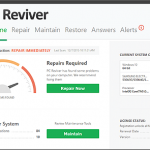
ReviverSoftのPC Reviverは、人生を楽にするように設計されているため、コンピュータについて心配する必要はありません。 PCリヴァイバーのトップ5の機能をすばやく見て、あなたのPCを快適に保ち、心配のないようにしてください! PC Reviverダッシュボードへようこそ ここから、あなたのPCが長くて幸せな生活を送るために必要な、重要なメンテナンス作業の実行とスケジューリングに至るまで、あらゆるものをクリックするだけです。 1.修理この機能は、あなたのPCを新しいもののように走らせる上で最も重要です。それは自動的にあなたのPCの問題をスキャンし、これらの問題を数分で解決するのに役立ちます。 修復リンクをクリックし、修復スキャンを完了します。 結果の表示をクリックすると、見つかった問題の詳細が表示されます [ 修復 ]ボタンをクリックして修復を完了します。 2.維持するシステムクラッシュ、不必要なプログラムやサービス、ドライバーの不足、その他の一般的な問題については、決して心配しないでください。 ホーム画面に移動 [ Maintain]リンクをクリックします。 [ メンテナンス]画面が開きますここから、あなたのPCをスムーズに動かすための正しいタスクだけを選ぶことができます。 簡単なメンテナンス作業を簡単に見てみましょう。 クラッシュヘルパー 恐ろしいブルースクリーンエラーのトラブル? 検索バーにエラーコードを入力し、PC Reviverに問題を永続的に解決する方法を教えてください。 ドライバのバックアップ すべてのシステムドライバの完全なバックアップを作成するか、ボタンをクリックするだけで特定のドライバをバックアップします。 パープルアイコンをクリックすると、すべてのドライバを自動的にバックアップしますバックアップするドライバのみをバックアップするには、 緑色のアイコンをクリックします。 レジストリデフラグ Windowsレジストリは、Windowsオペレーティングシステムの重要な部分であり、定期的に最適化することで、PCはピーク時のパフォーマンスを維持します。私たちはそれを非常にシンプルにしました。 [ Maintain]リンクをクリックします。 レジストリデフラグアイコンをクリックします。 [ 次へ]をクリックすると、PCのデフラグが完了しました。 これらは、PC Reviverがコンピュータの最適化とスムーズな動作を維持するために必要な、使いやすいメンテナンスタスクのいくつかのハイライトです 3.復元黒い画面、ビデオ再生の問題、オーディオの問題などを引き起こす可能性のあるドライバの紛失を心配しないでください ダッシュボードを開く [ 復元]リンクをクリックします。 必要なバックアップの種類を選択する変更を元に戻すには、[ 復元]ボタンをクリックします。 4.スケジュール簡単なスケジュールで運転席に座り、PC ReviverがPCをスキャンして修復する最も便利な時間を設定できます。 PC Reviverホームの右上隅にあるギアアイコンをクリックします [ 設定]リンクをクリックします。 [ 修復スケジュール]画面で、スキャンを1回、毎日、毎週、またはまったくスケジュールするかどうかを選択します。 Applyをクリックします。 はい、それは簡単です!ただ座ってリラックスしてください。 5.アンサー PC Reviverは、私たちの専門家のコミュニティの力を受け入れ、何が起ころうとも、技術的な質問への回答を得ることができます。 PC Reviverホーム画面のAnswersリンクをクリックするだけで、質問をして回答を探すことができます。 おめでとう! PCリバイバーを使用してPCを世話し、心配する必要はありません。 ハッピーコンピューティング、 ReviverSoftチーム
| バイ Reggie |
|
|
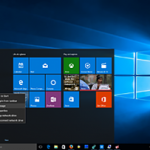
マイクロソフトは本当にあなたがWindows 10にアップグレードすることを望んでおり、 より速く、より安全で、より良いユーザーエクスペリエンスが必要な場合は、 新しいオペレーティングシステムをインストールして学習するのは恐ろしいようですが、 Windows 10は劇的に改善され 、使いやすく、アップグレードにふさわしい大きな改善点があります。 これらの進歩と新機能はすべて、あなたにとって有益です。 新しく改良されたスタートメニューより速いスピードでより良いパフォーマンス巨大なビジュアルパフォーマンス古いアプリや新しいアプリとの互換性 OneDriveと15GBの無料クラウドストレージ音声でCortanaがパーソナルアシスタントを起動タッチスクリーンとスタイラスのサポートインストールはケーキの一部であり、Windows 10はそれをあなたのために処理します。 インストール方法はいくつかありますが、デスクトップ画面に表示されるアップグレードポップアップウィンドウが最も簡単です。 インストールDVDまたはUSBフラッシュドライブを作成する場合は、 microsoft.comまたはメディア作成ツールでアップグレードリンクを使用できます。 アップグレードする前に、ご使用のWindowsのバージョンが正規のライセンスで有効になっていることを確認する必要があります。 あなたのWindowsがアクティブになっていることを確認する方法: Windows 8.1の場合 1.画面の左下隅にあるWindowsアイコンを右クリックします 2.メニューが開きます。 [システム]をクリックすると、[システム情報]ウィンドウが開きます 3.一番下までスクロールし、Windows Activationを確認します。 「Windowsがアクティブになっている」と表示されるはずです Windows 7の場合 1. [スタート]メニューをクリックします。コントロールパネルを選択 2.カテゴリ別にビューを選択します。 [システムとセキュリティ]をクリックします。システムをクリック 3.下のWindows Activationまでスクロールします。 「Windowsがアクティブになっている」と表示されるはずです Windowsがアクティブになっていることを確認したら、アップグレードを開始できます。あなたの設定をインストールして準備するのに約1時間かかるでしょう。最終的にセットアップされると、すべてのファイルとプログラムが、どこを離れたのか正確にわかるようになります。 やめ! Windows 10の使い方最初にWindows 10にログインすると、Microsoftアカウントを作成するよう求められます。 Cortanaをパーソナルアシスタントとして使用する場合は、登録する必要があります。 Windows 10にログインしたら、Cortanaをセットアップし、必要に応じてタイルをカスタマイズしてスタートメニューをパーソナライズすることができます。 Windows 10にアップグレードした後の重要なヒントアップグレード後にすべてのドライブでフルウイルススキャンを実行する既にアンチウィルスプログラムを実行しているはずです。そうでない場合は、AvastやNortonのような信頼性の高いセキュリティソフトウェアをインストールしてください。 Windows 10のインストール後に完全なシステム診断を実行する隠された問題をスキャンして修正し、破損しているか不足しているドライバを更新して置き換え、レジストリをクリーニングしてすべての一時的なインストールエントリを削除して、PCを最適化します。 PC Reviverのようなオールインワンのユーティリティを使用することをお勧めします。 保護のためにシステムの完全バックアップを完了する新しいWindows 10システムの完全バックアップを、WindowsまたはWindowsの内蔵リストアユーティリティと信頼できるサードパーティのバックアッププログラムを使用して、DVDまたはUSBフラッシュドライブで完了します。 PC Reviverは、Windows 10のアップグレードをできるだけ円滑に進めるのに役立ちます。 PC ReviverはWindows 10のアップグレードをできるだけ円滑に進めるのに役立ちます期間限定で、30%割引を提供しています。PC Reviver 既にPCリバイバーを所有していますか? 心配ない。新しいWindows 10のインストールにPC Reviverを再インストールし、PCを最適化するだけです。 Windows 10にアップグレードすると、PCは新しい気分になります。そしてPC Reviverはそれをそのまま維持してくれるでしょう! 幸せなアップグレード!
| バイ Mark Beare |
|
|
Connectify Hotspotを使用してPCを仮想ルータにする簡単な方法があります。 Click-of-a-buttonでは、コンピュータを実際の無線ホットスポットに変換することができます。 Connectifyホットスポット仮想ルーターの設定 Connectify Hotspotを入手する – まず、 Connectify Hotspot Liteを ダウンロードしてインストールし ます。インストールを完了するには、再起動が必要な場合があります。 Connectifyホットスポットの起動 – Connectifyホットスポットがインストールされると、画面の右下にあるシステム・トレイ(システム・クロックの隣)で実行されます。すでに開いていない場合は、システムトレイのConnectifyハンドロゴをクリックして、Connectifyホットスポットインターフェースを最大限に活用してください。 バーチャルルーターを起動する – デフォルトでは、ConnectifyはWi-Fiホットスポットモードになっているため、ホットスポットを開始するには名前とパスワードを入力するだけです。次に、[インターネットから共有へ]ドロップダウンメニューから共有したいインターネット接続を選択したことを確認したら、インターネットを共有する準備が整いました! [Start Hotspot]をクリックして仮想ルータの使用を開始します。仮想ルーターは、ほかのワイヤレスネットワークと同様に、他のWi-Fi対応デバイスにも表示されます。
| バイ Mark Beare |
|
|
で Connectifyホットスポット あなたは、Wi-FiホットスポットにWindows 10ラップトップをオンにし、他のWi-Fi対応デバイスを使用してインターネット接続を共有することができます。あなたがどこにいても、Connectify Hotspotは、タブレットやスマートフォンなど、日常的に使用するすべてのものに接続するための最も簡単な方法です。 Windows 10コンピュータを実際のWi-Fiホットスポットにするには、以下の簡単な手順に従ってください。 ステップ1: ここをクリックし て、Windows 10 PCのConnectifyホットスポットを取得します。インストールしたら、紫色の「試してみてください」ボタンをクリックして始めましょう。 ステップ2: ホットスポットに名前を付けます。これは、Wi-Fi対応デバイスが接続して接続するネットワーク名になります。 ステップ3: ホットスポットに固有のパスワードを設定して保護します。 Connectifyホットスポットは、多くの物理ルーターで使用されているのと同じWPA2 Wi-Fiセキュリティー規格によって保護されています。 ステップ4: ここで、[インターネットに共有する]ドロップダウンは、Connectifyホットスポットを使用してWi-Fiとして共有するインターネット接続に設定する必要があります ステップ5: あなたはロックする準備ができています! [Start Hotspot]ボタンをクリックすると、インターネット接続の共有が開始されます。今では、他のWi-Fiホットスポットと同様に、あなたの友人や家族全員がConnectifyホットスポットに簡単に参加できます。

| バイ Mark Beare |
|
|
最近のホテルでは、インターネットアクセスのために1日に11.95ドルの料金を請求することができます(それはデバイスごとです)。あなたの旅行にかかるこの追加コストは、複数のラップトップと家族向けのiPadや他のデバイスと競合している場合には、ディール・ブレーカーになる可能性があります。 この問題を完全に回避するために 、Windowsのラップトップを本物のWi-Fiホットスポットに変える使いやすいアプリケーションである Connectify Hotspot なしで頻繁に旅行することは決してありません 。 Connectifyホットスポットでは、あなたのPCの中に仮想ルーターがあります。 1台のノートパソコンでホテルのWi-Fiに接続し、Connectify Hotspotに他のデバイスが接続に使用する名前とパスワードを入力すると、ホテルのWi-Fiをただちに新しく安全なワイヤレスアクセスポイントとして共有できます。少数のクリック。

| バイ Mark Beare |
|
|
メニューのリバイバーは、Windows 10で動作開始します。ここであなたが知る必要がある詳細です。
| バイ Mark Beare |
|
|
Connectify Hotspotを使用してPCを仮想ルータにする簡単な方法があります。 Click-of-a-buttonでは、コンピュータを実際の無線ホットスポットに変換することができます。 Connectifyホットスポット仮想ルーターの設定 Connectify Hotspotを入手する – まず、 Connectify Hotspot Liteを ダウンロードしてインストールし ます。インストールを完了するには、再起動が必要な場合があります。 Connectifyホットスポットの起動 – Connectifyホットスポットがインストールされると、画面の右下にあるシステム・トレイ(システム・クロックの隣)で実行されます。すでに開いていない場合は、システムトレイのConnectifyハンドロゴをクリックして、Connectifyホットスポットインターフェースを最大限に活用してください。 バーチャルルーターを起動する – デフォルトでは、ConnectifyはWi-Fiホットスポットモードになっているため、ホットスポットを開始するには名前とパスワードを入力するだけです。次に、[インターネットから共有へ]ドロップダウンメニューから共有したいインターネット接続を選択したことを確認したら、インターネットを共有する準備が整いました! [Start Hotspot]をクリックして仮想ルータの使用を開始します。仮想ルーターは、ほかのワイヤレスネットワークと同様に、他のWi-Fi対応デバイスにも表示されます。
| バイ Davide De Vellis |
|
|
2015年6月30日現在、AOLはAOL EasyStart製品を中止します。 AOL EasyStartはReviverSoftのStart Menu Reviverをベースにしていたので、このスタイルのスタートメニューを使い続けるために、 Start Menu Reviverにアップデートすることができます。コストはかからず、タイルや設定を失うことはありません。今すぐStart Menu Reviverの最新バージョンをダウンロードしてインストールしてください。 Start Menu Reviverを使用しない場合は、次の手順でAOL EasyStartをアンインストールしてください。 [スタート]ボタンをクリックしてAOL Easy Startを起動します 左パネルの[設定]アイコンをクリックし、[プログラムと機能]を選択します。 インストールされているプログラムのリストから[AOL Easy Start]を選択し、[アンインストール]ボタンをクリックしてアンインストールプロセスを開始します
| バイ Davide De Vellis |
|
|
レジストリリバイバーは、お使いのPCのレジストリの包括的かつ徹底的な分析を行っています。特定された問題は、このような鈍化コンピュータの起動時間、パフォーマンスの問題、ソフトウェアがクラッシュし、一般的なシステムの不安定性などの問題につながることができます。 だから、それはあなたのPCのために何レジストリリバイバーはスキャンしないと何を意味している。 アプリケーションパス それは何ですか?いくつかのプログラムのインストールフォルダは、レジストリに保存されている。これは、これらのプログラムは、完全なアプリケーションのパスを入力せずにファイル名を指定して実行]ダイアログボックスを介して開始することができます。レジストリリバイバーは、もはや存在しない孤立した参照を特定し、安全にこれらの参照を削除します。 潜在的な影響は何ですか?アプリケーションパスの修理は、レジストリのメンテナンスに使用されます。そのようなパスの識別と除去は技術的な知識と問題が発生する可能性があり、誤った変更を必要とする。潜在的な影響は、中に通常低い。 ユーザーシェルフォルダ それは何ですか?ユーザーシェルフォルダサブキーはコンピュータの現在のユーザーのためのWindowsエクスプローラのフォルダへのパスを格納します。 Windowsが適切なフォルダを修復することもできようにレジストリリバイバーは、誤った参照をフォルダが存在する場合特定し、削除させていただきます。 何が潜在的な影響とは?ユーザーシェルフォルダの修復は、Windowsの正しいフォルダのメンテナンスと参照を確保することが不可欠である。そのようなフォルダの識別や修理は、技術的な知識と問題が発生する可能性があり、誤った変更を必要とする。潜在的な影響は、中に通常低い。 フォント それは何ですか?Windowsにインストールされているフォントは、レジストリの特別な部分に登録されている、とフォントが不足しているか、正しく参照されている場合、それが問題を引き起こす可能性がある。レジストリリバイバーは、フォントの問題を特定し、安全に、不足しているか、孤立した参照を削除します。 潜在的な影響は何ですか?Windowsは失敗し、対応するフォントにそれがアプリケーションによって要求されるたびにロードしようとしますようにこれらの問題は修正する必要があります。正しくないか、孤立したフォント参照の識別および修理は、技術的な知識と問題が発生する可能性があり、誤った変更を必要とする。潜在的な影響は、中に通常低い。 ヘルプファイル情報 それは何ですか?レジストリは、あなたのプログラムのヘルプファイルが保存されているフォルダに関する情報が含まれています。ヘルプファイルが削除または移動された場合、これは問題を引き起こす可能性がある。レジストリリバイバーが正しくないか孤立したヘルプファイルの参照を特定し、安全にそれらを削除します。 潜在的な影響は何ですか?Windowsは失敗し、対応するヘルプファイルにそれがアプリケーションによって要求されるたびにロードしようとしますようにこれらの問題は修正する必要があります。正しくないか、孤立したヘルプファイルの参照の識別および修理は、技術的な知識と問題が発生する可能性があり、誤った変更を必要とする。潜在的な影響は、中に通常低い。 Windowsのスタートアップの項目 それは何ですか?レジストリは、アプリケーションが起動するPC上で起動するようにスケジュールされているかについての情報が含まれています。時間が経つにつれて、いくつかのアプリケーションが正常にアンインストールし、そのように、レジストリ内の参照の痕跡を残しすることはできません。レジストリリバイバーが見つからないか、孤立したスタートアップの参照を特定し、安全にそれらを削除します。 潜在的な影響は何ですか?Windowsは失敗したアプリケーションをPCが再起動されるたびにロードしようとしますようにこれらの問題を修正する必要があります。正しくないか、孤立したスタートアップ参照の識別および修理は、技術的な知識と問題が発生する可能性があり、誤った変更を必要とする。潜在的な影響は、高、通常媒体である。 アンインストールエントリ それは何ですか?レジストリはアプリケーションがPCにインストールされているかについての情報が含まれています。時間が経つにつれて、いくつかのアプリケーションが正しくインストール、または正しく削除アンインストールしたときなど、レジストリ内の参照の痕跡を残していない可能性があります。レジストリリバイバーが見つからないか、孤立したインストールされたアプリケーションの参照を特定し、安全にそれらを削除します。 潜在的な影響は何ですか?アンインストールエントリの修理は、レジストリのメンテナンスのために使用し、Windowsの追加/削除するには、リスト内のアプリケーションの正しい参照を保証している。このようなエントリの識別と除去は技術的な知識と問題が発生する可能性があり、誤った変更を必要とする。潜在的な影響は、高、通常媒体である。 共有DLL それは何ですか?レジストリは1つ以上のプログラムによって使用されるファイルとプログラム·ライブラリ(DLL)への参照が含まれています。これらのファイルが移動または削除されている場合、これらの参照が無効になる場合があります。レジストリリバイバーは、不足しているか、孤立したDLLの参照を特定し、安全にそれらを削除します。 潜在的な影響は何ですか?DLLの修復は、レジストリのメンテナンスに使用され、正しくないか、孤立したDLLの参照が安全に削除されることが保証されている。正しくないか、孤立したDLL参照の識別および修理は、技術的な知識と問題が発生する可能性があり、誤った変更を必要とする。潜在的な影響は、高、通常媒体である。 ファイルの関連付け それは何ですか?そのようなプログラムがファイルを開くために使用され、どのようなアイコンがエクスプローラでファイルを表すために使用されるものなどの情報を持つような.txtまたは.docなどのファイルタイプを関連付ける1つ以上のファイル拡張子、、。 Windowsは正しい関連への参照を修復することができることができるようにレジストリリバイバーは間違って関連付けられているファイルタイプを識別して、誤った参照を削除します。 潜在的な影響?ファイルの関連付けを修復する方が良いファイルの種類とプログラムの関連付けを管理することができ、かつ成功したファイルを起動するとは何ですか 。正しくないか、孤立したファイルの関連付けの特定と修理は、技術的な知識と問題が発生する可能性があり、誤った変更を必要とする。潜在的な影響は、高、通常媒体である。 プログラムのショートカット それは何ですか?ショートカットは、デスクトップや他のフォルダになど、Windowsのいくつかの場所で見つけることができ、通常はすぐにプログラム、ドキュメント、およびフォルダへのアクセスに使用されている。彼らが指しているオブジェクトが移動または削除されたときのショートカットが無効になることができます。レジストリリバイバーが見つからないか、残りのショートカットの参照を特定し、安全にそれらを削除します。 潜在的な影響は何ですか?プログラムのショートカット修理正しいショートカットの参照およびフォルダ内または[スタート]メニューで不正または廃止されたアイテムを確実に除去することができる。このようなエントリの識別および除去は面倒で時間がかかり、不正確な変更は、問題を引き起こす可能性がある。潜在的な影響は、高、通常媒体である。 COM / ActiveXの それは何ですか?Windowsプログラムは、個々の構成要素の多数で構成されています。これらのコンポーネントに関する情報は、それがインストールされているプログラムによってアクセスされ、レジストリのActiveXおよびCOMエリアに保存されます。レジストリリバイバーは、存在しないファイルを参照して、COM / ActiveXオブジェクトのために無効なエントリを特定し、それらを削除します。 潜在的な影響は何ですか?COM / ActiveXの修理は、レジストリのメンテナンスに使用され、より良いシステムの管理とサードパーティコンポーネントとそれぞれのバージョンを保証している。そのようなパスの識別と除去は技術的な知識と問題が発生する可能性があり、誤った変更を必要とする。潜在的な影響は、高、通常媒体である。 ディープスキャン それは何ですか?ディープスキャンは、すべてのレジストリの無効なまたは孤立参照のためにじんましん、悪いアンインストールおよび一般的なレジストリ設定ミスをスキャンすることによって上記のすべてのスキャンで、より深いレベルになる。これは、デフォルトのスキャンよりも時間がかかりますはるか包括的なスキャンです。レジストリリバイバーは安全に識別されたすべての問題を修復します。 ディープスキャンのより包括的な性質を考えると、その潜在的な影響は何ですか?、問題数はほとんど常に高くなります。影響は、それぞれの走査領域で検出された問題に関連しています。このような問題の特定および除去は面倒であり、誤った変更が問題を引き起こす可能性がある。潜在的な影響は、高、通常媒体である。

| バイ Mark Beare |
|
|
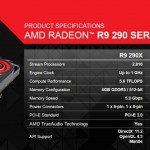
スタートメニューリバイバー2をリリースしたとき、私たちは製品の全体的な設計と使いやすさを大幅に改善しました。新しいバージョンについて私が受け取ったすべての賞賛とフィードバックに非常に満足しています。私たちは常にスタートメニューリヴァイバーを改善し、Windows 7とWindows 8のために得られる最高のスタートメニューにしています。 バージョン2がリリースされて以来、私たちはユーザーからいくつかのバージョン1のカスタマイズ機能が欠落しているというフィードバックを受けています(バージョン2のカスタマイズ機能は、ほとんどのユーザーが使いやすくすることを単純化しました)。このフィードバックに基づいて、バージョン2.5に追加のカスタマイズ機能を戻しました。 スタートメニューReviver 2.5は、コントロールをあなたの手に戻し、あなた自身のスタートメニューテーマをデザインすることができます。これは現在市販されている最もパーソナライズされたスタートメニューです。 私たちは、スタートメニューリヴァイバー内の色の無制限のパーソナライズを可能にするために、スタートメニューリバーの設定内の外観メニューを変更しました。変更する要素を選択し、太陽の下で色を選択するだけです。 このバージョンには、以下の変更と改善も含まれています: 改善された検索アルゴリズム スタートボタンのコーナーヒントがデフォルトになってしまいましたあなたの画面の隅にマウスを移動すると表示されるWindows 8.1スタートボタンを無効にするように頼んだ人がたくさんいました。これを無効にするオプションは常にありましたが、このオプションをデフォルトで有効にしていません。 スタートボタンの周りのスペースの変更タスクバーのスタートボタンの周りにスペースが少なくなりました。 チェコ語を更新チェコの非常に役に立つユーザー(TomášNosek)が翻訳の改善を提出してくれてありがとうございます。私たちの製品をより多くの言語で利用できるようにするために、私たちは常にユーザーに感謝しています。あなたは私たちや他の言語のための任意の翻訳の改善を持っている場合は、サポートチームに連絡してくださいで私たちは、製品を提供することができますここで 。 製品には他にも小さな修正や調整が多数あります。 そのフィードバックを私たちに送ってください!
| バイ Steve Horton |
|
|
AMDのCatalyst 14.7 RC3(リリース候補3)グラフィックスドライバは、多くのAMDユーザーはグラフィカルなパフォーマンスの向上を提供します。それを得るために場所を見つける。
| バイ Reggie |
|
|
あなたの信頼できるラップトップは老化の兆しを見せ始めましたか? あなたのラップトップが2〜3年以上あなたのためによく働いていたなら、それはあらゆる種類のラップトップにとってかなり良い実績です。ただし、ラップトップの速度や信頼性がかつてないほど高い可能性があります。また、ノートパソコンを処分して新しいノートパソコンを購入する寸前の方もいるでしょう。信頼できる古いラップトップにまだ希望はありますか? 幸いにもあります。 高価な新しいラップトップにお金を使うのに、古いラップトップを半分以下の価格で復活させることができるのはなぜですか。適切なラップトップのアップグレードを使用すると、ラップトップの寿命とパフォーマンスを簡単かつ迅速に復活させ、それからさらに数年を過ごすことができます。このブログ投稿では、手頃な価格で実用的で、ほとんどの種類のラップトップで問題なく機能するアップグレードについて説明します。 パフォーマンスを向上させるラップトップのアップグレード: 1。 RAMのアップグレード: RAMまたはランダムアクセスメモリは、コンピューターメモリの最も一般的な形式です。 PCでプログラムを開くたびに、ハードドライブからRAMにロードされます。これは、RAMからのデータの読み取りがハードドライブよりもはるかに高速で、プログラムが遅れることなく機能できるためです。コンピュータに搭載されているRAMが多いほど、RAMから実行できるデータが多くなり、処理速度が向上します。 GuruVerdict.comによる800ドル未満のゲーム用ラップトップに関するガイドによると、「RAMは、マシンがそのパフォーマンスを使い果たすことなく、複雑なタスクの集合を実行することを可能にします。そして、一度に複数のタスクを実行する必要がある場合、適切なサイズのRAM。」これが、適切なRAMモジュールを選択する際に十分な考慮が必要な理由です。 すべてのコンピュータの典型的なアップグレードは、より多くのメモリです。ラップトップのRAM(メモリ)のアップグレードは、最も簡単な決定です。必要なことは、システムの製造元またはラップトップのマニュアルをチェックして、ラップトップで動作するメモリ (RAM)のタイプと、ラップトップがサポートするメモリの最大容量を確認することです。考えてみると、最近の1 GBのメモリはかなり平均的ですが、4 GBのメモリはほとんどのオペレーティングシステムにかなり適しています。先に進んで新しいメモリを購入する前に、システムのニーズを検討してください。 Corsair、Crucial、Kingstonは、人気のあるラップトップRAMのメーカーです。 注意すべき点の1つは、32ビットのWindowsオペレーティングシステムは4 GBを超えるRAMをサポートしないことです。メモリを追加するには、64ビットオペレーティングシステムにアップグレードする必要があります。 2.ハードドライブのアップグレード: ハードドライブは、すべてのデータ(ファイル、フォルダーなど)を保存する、コンピューターに内蔵された密閉型ストレージデバイスです。ケースの内側にマウントされているディスクのスタックが含まれているため、ハードディスクドライブの略です。これらのディスクは非常に高速で回転するため、ドライブ上のどこからでもデータにすぐにアクセスできます。データはハードドライブに磁気的に保存されるため、電源をオフにした後もデータはドライブに残ります。 次に、より高速で大容量のハードドライブに切り替える必要があります。容量が不足している、または期待どおりに動作しないハードドライブがある場合は、新しいハードドライブに切り替える必要があります。ハードドライブの容量は、100 GB未満から6 TBまでの範囲です。ええ、それはたくさんの収納スペースです!ディスクの速度は5400 rpmから15000 rpmになりますが、7200 rpmのハードドライブがおそらく安全です。 従来の回転ディスクベースのハードドライブの交換を検討しているときは、支払う価格でより多くのスペースがあり、より多くのキャッシュが組み込まれ、より高いRPM定格のハードドライブを探してください。これらの機能により、ディスクの読み取り時間と書き込み時間、およびもちろんすべてのお気に入りのメディアの余分なストレージに関して、期待できるパフォーマンスの向上が決まります。従来のハードドライブは、パラレルATAドライブ(PATA-古い)またはシリアルATAドライブ(SATA-新しい)のいずれかで、通常は2.5インチのサイズです。Seagate、Western Digital、Hitachi、およびToshibaは、トップのハードドライブメーカーです。 ただし、ご使用のコンピューターがかなり新しく、ソリッドステートドライブ(SSD)をサポートしている場合は、高性能のソリッドステートドライブを使用すると、ラップトップでの処理速度が大幅に向上し、起動時間が長くなります。 SSDには可動部品がないため、外出中やラップトップにかなり慣れていない場合でもデータは安全です。 SSDの固有の欠点は、SSDが従来のハードドライブよりも高価であり、ライフサイクルが短いことです。 IntelとSamsungは、私たちが強くお勧めする2つのSSDメーカーです。 まだハードドライブについて少し警戒していますか? ハードドライブとその仕様に関する優れたガイドを次に示します 。 3.ワイヤレスインターネットカードのアップグレード: ラップトップのワイヤレスインターネット機能が不十分または古い場合、 新しいワイヤレスインターネットカードに投資すると、ラップトップのインターネットパフォーマンスが大幅に向上します。理想的には、ワイヤレスカードが最新のワイヤレスネットワーク(例:Wireless-N)をサポートし、2.4Ghzと5.8Ghzの両方のワイヤレスバンドで動作することが望まれます。先に進んで購入する前に、ワイヤレスカードを簡単に交換できるかどうか(マザーボードにはんだ付けされていないか)、全体の寸法、およびラップトップのサイズ(フルハイトとハーフハイト)を確認することをお勧めします。サポートしています。 4.プロセッサーまたはグラフィックスカードのアップグレード あなたが遠くに進んで進んでいて、途方もない経費を気にしない場合は、経験豊富なラップトップ技術者またはサードパーティの修理店に助けを求めてラップトップを分解し、古いプロセッサ(CPU)やグラフィックスを取り出すことができます。カードを取り、それをより優れた、より高速な代替手段で置き換えます。もちろん、これは、ラップトップの元のCPUまたはグラフィックスカードに簡単にアクセスできるかどうか、および適切な代替品が入手できるかどうかによって異なります。一部のグラフィックカードは通常、ラップトップのマザーボードにはんだ付けされており、プロセッサへのアクセスも簡単な作業ではありません。これらのコンポーネントのいずれかを交換する際のミスやエラーにより、ラップトップが壊れる可能性があります。 ラップトップをより美しく見せます 1.適切なクリーンアップから始める 古いラップトップをきれいに見せるのが最初のステップです。湿らせた布を使用して、ラップトップの外側をきれいにします。目に見える汚れや汚れを取り除きます。次に、やわらかいマイクロファイバーの布または湿った布を使用して、ノートパソコンの画面をやさしく拭きます。最後のステップは、圧縮空気の缶を使用して、キーボード領域とラップトップの背面と側面にある通気口を掃除することです。 -外装、キーボード、スクリーン、通気口 2.損傷または摩耗した部品を交換する ノートパソコンの一部がバラバラになっている場合は、ヒンジの破損、ボタンの緩み、部品の欠落、ポートの損傷などを交換して、すべてが正常に機能することを確認してください。これらの交換部品を注文するには、信頼できるラップトップ修理センターまたはラップトップの製造元に連絡できる必要があります。 3.スキンでカスタマイズする すべてに出かけて群衆に印象づけたいですか?ノートパソコンをパーソナライズして自分だけのものにすることほどすばらしいことはありません。お気に入りのステッカーセットから始めることも、ノートパソコン用にプロがデザインしたラップトップスキンから選択することもできます。 ラップトップスキンをすばやくGoogle検索すると、 ラップトップに最適なラップトップスキンを見つけることができます。 ああ、バッテリーのアップグレードをお忘れなく それに直面しよう。ほとんどの充電式電池のようなラップトップ電池は、時間の経過とともに消耗しますが、使用状況によってはかなり早く消耗します。私たちが見てきたことから、ラップトップのバッテリーは2〜3年の間持続します。したがって、ラップトップのバッテリーが最後の部分にある場合、それを新しいバッテリーに交換すると、ラップトップが再び機能し、さらに数年間モバイルを維持できます。場合によっては、ノートパソコン用に大容量のバッテリーを購入することもできます。ノートパソコンのバッテリー仕様を確認し、 BatteriesPlus.com 、 LaptopBatteryExpress.com 、 LaptopBatteryDepot.comなどの認定バッテリーベンダーからオリジナルのバッテリー交換品を購入することをお勧めします。 最後の言葉これらすべてのアップグレードについて、すでに興奮しているはずです。まあ、私たちがあなたを引き留めさせてはいけません。これらのアップグレードオプションをさらに調査し、ラップトップのユーザーマニュアルを参照して互換性を確認し、買い物に行きます。ショッピングをするときは、常にいくつかの異なるベンダーや情報源に問い合わせて、十分な取引が行われていることを確認することをお勧めします。私たちはあなたのラップトップの復活体験について聞くのを待つことができません! 質問がありますか?アップグレードが心配ですか?下のコメント欄でお知らせください。お手伝いします! ハッピーアップグレード、 ニッシュ
| バイ Reggie |
|
|
あなたが音楽を聴いているのが好きな人は、あなたのコンピュータからあなたの好きな曲を演奏するのに最適なオーディオ設定(スピーカーやヘッドホン)と音楽プレーヤー(アプリ)があることを確認したいと思う。確かにWindowsに含まれているWindows Media Playerのアプリがありますが、もっと新しい、より強力でカスタマイズ可能なものを試してみてはいかがですか? ミッションでは、今日入手可能なWindows用音楽プレーヤーをインターネットで検索し、テストし、Windowsコンピュータで試してみることを強く推奨するプレイヤーのリストをまとめました。 Windows用の最高の音楽プレーヤー クレメンティヌ これは素晴らしいことです:これはおそらく、現在入手可能な最高のクロスプラットフォーム(Win、Mac、Linux)音楽プレーヤーの1つです。高速で、ユーザーは音楽をシームレスに検索し 、音楽コレクションを再生し、管理することができます。オンラインラジオ局およびオンラインクラウドストレージサービスからの音楽の再生をサポートします。また、音楽をMP3プレーヤーやその他のUSBデバイスに転送するのにも役立ちます。 WINAMP 素晴らしい点: Nullsoftによって1997年に最初にリリースされたWinampは、時間のテストに立って、音楽再生ソフトウェアのほぼ象徴的な地位を獲得した唯一のプレーヤーです。画期的なユーザーインターフェイス、強力なオーディオオプションとプラグイン、 数千種類のスキンとカスタマイズオプションから 、Winampは多くの人々にとって人気の高いものでした。 Nullsoftの最近の買収とWinampブランドの閉鎖を計画しているにもかかわらず、Winampプレーヤーは引き続きインターネット経由でダウンロードできるようになっています。だから、時間を遡って、今日のWinampを試して、音楽プレーヤーの1つの地獄を体験してください。 フーバー2000 何がそれについて素晴らしいことだ:あなたがWindows上でお気に入りの曲を再生するにはすてきな軽量アプリを探している場合は、Windowsのクラシックスタイルのインターフェイスを気にしてするのに十分な快適ではありませんカスタマイズすることスーツにするために、アプリケーションのユーザーインターフェース、機能や能力をあなたのニーズ、Foobar 2000プレーヤーはあなたのためです。プレイヤーの豊富な経験をお勧めします。 AIMP 素晴らしいことは何ですか: AIMPを現代のWinampの代替品と考えてみたいと思います 。 20種類以上のオーディオフォーマットと32ビットデジタルオーディオをサポートする素晴らしい小さなプレーヤーです。さまざまなオーディオフォーマット間の変換も簡単です。このアプリの素敵な機能は、オンラインラジオ局を再生して録音する機能です。適切な機能と機能を備えた最新の音楽プレーヤーを使用している場合は、AIMPが必要な場合があります。 MEDIAMONKEY 素晴らしい点は何ですか: MediaMonkeyをWindowsのiTunes代替手段と考えてください。それはすべての不可欠な音楽再生機能を備えていますが、より重要なことに、あなたの音楽コレクションを管理するための強力かつ簡単なメディアオーガナイザーを誇っています。 MediaMonkeyは、人気の高い音楽デバイスやMP3プレーヤーと音楽を簡単に同期して共有することもできます。別のクールな機能はおそらくジュークボックス機能で、DBを再生し、他のユーザーがライブラリを変更しないように要求することを許可します。確かにMediaMonkeyにはたくさんのことがあります。あなたが深刻な音楽コレクターなら、あなたはそれをチェックするべきだと思います。 MUSICBEE 素晴らしい点: MediaMonkeyが圧倒的だと思った場合、使いやすいインターフェースと包括的な機能セットにより、MusicBeeが適しているかもしれません。これには、音楽コレクションの再生と管理に必要なすべてのツールが含まれています。また、アプリのルックアンドフィールをカスタマイズし、高度なオーディオツールを使用してリスニング体験を微調整するオプションもあります。 VLC Media Player これは素晴らしいことです:これはビデオプレーヤー(それで非常に普及している)の多くですが、それはまた、音楽の再生とストリーミングを非常にうまく管理します。ユーザーは、VLCのMedia Playerのシンプルさ、スピード、および控えめなデザインを高く評価します。 マルチメディアフォーマットと機能 (オーディオとビデオ)の長いリストをサポートしています。これは、あなたが試してみるのに十分な理由です。 ZUNE MUSIC PLAYER それについて何がすばらしいですか: MicrosoftのZune MP3プレーヤーは2011年に廃止されましたが、これらのデバイスにバンドルされていたZuneの音楽ソフトウェアは強力なフォローを受けました。見た目も使い勝手の良いユニークで現代的なユーザーインターフェイスを備えているので、なぜ人々はまだZune Musicソフトウェアをまだ使用しているのか分かります。だから、Windows Media Playerが内蔵されているので、現代的な音楽プレーヤーとマネージャーを探しているなら、Zuneソフトウェアを試してみてください。 では、このリストについてどう思いましたか?私たちが逃した音楽プレーヤーはありますか?下記のコメント欄にご連絡ください。 ハッピーリスニング、 ニッシュ




