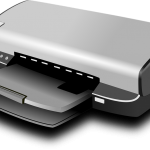
แก้ไขปัญหาเครื่องพิมพ์ Windows 10: มาเผชิญหน้ากัน Windows 10 เป็น Windows เวอร์ชันล่าสุดและยิ่งใหญ่ที่สุดที่ Microsoft เปิดตัว มีคุณลักษณะใหม่ๆ มากมาย รวมถึงคุณลักษณะด้านความปลอดภัยที่อัปเดตเพื่อให้การประมวลผลง่ายขึ้นและปลอดภัยยิ่งขึ้น อย่างไรก็ตาม ระบบปฏิบัติการใหม่มีปัญหาบางอย่างที่ต้องแก้ไข ผู้ใช้ส่วนใหญ่อัปเกรด Windows เวอร์ชันเก่าเป็น Windows 10 ล่าสุด และปัญหาที่พบบ่อยที่สุดปัญหาหนึ่งที่พวกเขาพบคือปัญหาเครื่องพิมพ์ พวกเขาไม่สามารถพิมพ์เอกสารได้เนื่องจากเครื่องพิมพ์ทำงานไม่ถูกต้อง หากคุณกำลังประสบปัญหานี้ด้วยตัวคุณเอง วันนี้เราจะมาแนะนำวิธีแก้ปัญหาง่ายๆ ให้กับคุณโดยเฉพาะ โปรดดูด้านล่าง 1. การเชื่อมต่อเครื่องพิมพ์ โปรดตรวจสอบและตรวจสอบให้แน่ใจว่าสายเคเบิลเครื่องพิมพ์ของคุณเชื่อมต่ออย่างถูกต้อง ตรวจสอบว่าเครื่องพิมพ์ของคุณเสียบอยู่กับแหล่งจ่ายไฟและสายเครื่องพิมพ์เชื่อมต่อกับพีซีของคุณอย่างถูกต้อง 2. แก้ไขปัญหาอุปกรณ์เครื่องพิมพ์ของคุณ หากคุณแน่ใจว่าสายเคเบิลและสายไฟทำงานอย่างถูกต้องและยังประสบปัญหาอยู่ คุณอาจต้องเรียกใช้ตัวแก้ไขปัญหาเครื่องพิมพ์โดยทำตามขั้นตอนด้านล่าง 1. โปรดไปที่เมนูเริ่มต้นของคุณ ในช่องค้นหา โปรดพิมพ์ ‘ แผงควบคุม’ และเลือกแอปพลิเคชัน 2. ใต้แผงควบคุม ไปที่ตัวเลือก ‘ ฮาร์ดแวร์และเสียง’ และเลือก ‘ ดูอุปกรณ์และเครื่องพิมพ์’ 3. เมื่อเลือกแล้ว คุณจะสามารถดูรายการอุปกรณ์ได้ รวมทั้งเครื่องพิมพ์ของคุณ ให้คลิกขวาที่อุปกรณ์เครื่องพิมพ์ของคุณ จากนั้นเลือกตัวเลือก ‘ แก้ไขปัญหา’ 3. เครื่องมือแก้ไขเครื่องพิมพ์อัตโนมัติจาก Microsoft หากวิธีแก้ปัญหาข้างต้นไม่เหมาะกับคุณ Microsoft ได้เปิดตัวเครื่องมือเพื่อแก้ไขปัญหานี้แล้ว โปรดดาวน์โหลดเครื่องมือจากลิงก์ด้านล่างและเรียกใช้ //aka.ms/diag_printer10 หลังจากคลิกลิงก์ที่ให้ไว้ด้านบน คุณจะสามารถดาวน์โหลดเครื่องมือ เรียกใช้บนคอมพิวเตอร์ของคุณ และทำตามคำแนะนำบนหน้าจอเพื่อแก้ไขปัญหา 4. ดาวน์โหลดไดรเวอร์อุปกรณ์ล่าสุด หากคุณยังไม่สามารถใช้เครื่องพิมพ์ของคุณได้ คุณอาจต้องอัปเดตไดรเวอร์เครื่องพิมพ์ของคุณ ในการอัปเดตไดรเวอร์เครื่องพิมพ์ของคุณด้วยตนเอง: โปรดไปที่เมนูเริ่มต้นของคุณ พิมพ์ ‘ ตัวจัดการอุปกรณ์’ และเลือกแอป เมื่อเลือกแล้ว คุณจะเห็นอินเทอร์เฟซตัวจัดการอุปกรณ์และใต้อินเทอร์เฟซ โปรดขยาย ‘ คิวเครื่องพิมพ์’ > เลือกและคลิกขวาที่ เครื่องพิมพ์ ของคุณ […]
| โดย Chris |
|
|

| โดย Davide De Vellis |
|
|
เราเชื่อว่าคุณจะเพลิดเพลินกับประโยชน์มากมายของไดร์เวอร์ Reviver และมุ่งหวังที่จะดำเนินการต่อเพื่อให้คุณมีผลิตภัณฑ์ที่ดีที่สุดและทรัพยากรที่จะช่วยให้คุณได้รับประโยชน์สูงสุดจากคอมพิวเตอร์ของคุณ นอกจากนี้เรายังตื่นเต้นที่จะประกาศว่าเป็นลูกค้าที่มีมูลค่า ReviverSoft เราจะเร็วจะให้คุณมีมากยิ่งขึ้นเพื่อช่วยให้คุณได้รับประโยชน์สูงสุดจากคอมพิวเตอร์ของคุณ เริ่มต้นเดือนถัดไปเป็นส่วนหนึ่งของการสมัครไดร์เวอร์ Reviver ใช้งานของคุณตอนนี้คุณจะยังได้รับ: สรุปรายเดือนของการใช้ไดร์เวอร์ Reviver และประสิทธิภาพการทำงาน เคล็ดลับปกติเกี่ยวกับวิธีการที่จะได้รับประโยชน์สูงสุดจากการไดร์เวอร์ Reviver บทความปกติในวิธีที่ดีที่สุดที่จะเรียกคืนฟรีการดูแลรักษาและเพิ่มประสิทธิภาพเครื่องคอมพิวเตอร์ของคุณ การเข้าถึงผลิตภัณฑ์พิเศษบางฟรีใช้ได้เฉพาะกับลูกค้าที่ใช้งาน แน่นอนคุณสามารถเลือกสิ่งที่คุณทำ (หรือไม่) ต้องการที่จะได้รับจากเรา แต่เรามีความมุ่งมั่นที่จะให้บริการคุณด้วยผลิตภัณฑ์ที่ดีที่สุดและทรัพยากรที่จะช่วยให้คุณรักคอมพิวเตอร์ของคุณอีกครั้ง!
| โดย Reggie |
|
|
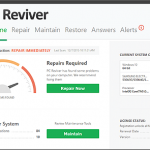
PC Reviver จาก ReviverSoft ได้รับการออกแบบมาเพื่อทำให้ชีวิตง่ายขึ้นดังนั้นคุณจึงไม่ต้องกังวลกับคอมพิวเตอร์อีกต่อไป ใช้พีซี Reviver ที่ช่วยให้พีซีของคุณได้รับการบำรุงรักษาเป็นอย่างดีและไม่ต้องกังวลฟรี! ยินดีต้อนรับสู่แผงควบคุมเครื่อง Reviver ของคุณ จากที่นี่ทุกสิ่งทุกอย่างมีการคลิกไปเพื่อเรียกใช้และตั้งเวลางานบำรุงรักษาที่สำคัญซึ่งพีซีของคุณต้องการเพื่อให้ชีวิตยาวและมีความสุข 1. ซ่อม คุณลักษณะนี้เป็นสิ่งสำคัญที่สุดในการรักษาเครื่องคอมพิวเตอร์ของคุณทำงานเหมือนใหม่ โดยอัตโนมัติจะสแกนคอมพิวเตอร์ของคุณเพื่อหาปัญหาและช่วยคุณแก้ไขปัญหาเหล่านี้ภายในเวลาไม่กี่นาที คลิกที่ลิงค์ Repair และทำการสแกนเสร็จสิ้น คลิก ดูผล เพื่อดูรายละเอียดของปัญหาที่พบ คลิกปุ่ม ซ่อมแซม เพื่อทำการซ่อมแซม 2. คงไว้ ไม่ต้องกังวลกับปัญหาระบบล่มโปรแกรมและบริการที่ไม่จำเป็นโปรแกรมควบคุมที่ขาดหายไปและปัญหาทั่วไปอื่น ๆ ไปที่หน้าจอหลัก คลิกลิงก์ รักษา หน้าจอการ บำรุงรักษาจะ เปิดขึ้น จากที่นี่คุณสามารถเลือกได้เพียงงานที่เหมาะสมเพื่อให้พีซีของคุณทำงานได้อย่างราบรื่น ลองมาดูขั้นตอนการบำรุงรักษาง่ายๆเพียงไม่กี่ขั้น Crash Helper ปัญหาเกี่ยวกับข้อผิดพลาดที่หน้าจอสีน้ำเงินหวั่นไหม เพียงพิมพ์รหัสข้อผิดพลาดใน แถบค้นหา และปล่อยให้ PC Reviver แสดงวิธีแก้ไขปัญหาอย่างถาวร การสำรองข้อมูลไดร์เวอร์ สร้างการสำรองข้อมูลทั้งหมดของโปรแกรมควบคุมระบบหรือเพียงแค่การสำรองข้อมูลไดรเวอร์เฉพาะที่คลิกปุ่ม คลิก ไอคอนสีม่วง เพื่อสำรองข้อมูลไดร์เวอร์ทั้งหมดโดยอัตโนมัติ คลิก ไอคอนสีเขียว เพื่อสำรองเฉพาะไดรเวอร์ที่คุณต้องการสำรองข้อมูล Registry Defrag รีจิสทรีของ Windows เป็นส่วนสำคัญของระบบปฏิบัติการวินโดวส์และการจัดเรียงข้อมูลเป็นประจำจะช่วยให้พีซีของคุณทำงานได้อย่างมีประสิทธิภาพสูงสุด เราได้ทำให้มันง่ายสุด ๆ คลิกลิงก์ รักษา คลิกที่ไอคอน Registry Defrag คลิก ถัดไป และคุณเพียงแค่ defragged เครื่องคอมพิวเตอร์ของคุณ นี่เป็นเพียงไม่กี่จุดเด่นของงานซ่อมบำรุงที่ใช้งานง่ายพีซี Reviver ช่วยให้คอมพิวเตอร์ของคุณทำงานได้อย่างราบรื่นและทำงานได้อย่างราบรื่น 3. เรียกคืน ไม่ต้องกังวลกับการสูญเสียไดรเวอร์ที่อาจทำให้หน้าจอสีดำปัญหาการเล่นวิดีโอปัญหาเกี่ยวกับเสียง ฯลฯ เปิดแดชบอร์ด คลิกลิงก์ คืนค่า เลือกชนิดของการสำรองข้อมูลที่คุณต้องการ คลิกที่ปุ่ม Restore เพื่อยกเลิกการเปลี่ยนแปลง 4. กำหนดการ ตารางเวลาที่ง่ายทำให้คุณนั่งลงไดร์เวอร์และช่วยให้คุณสามารถกำหนดเวลาที่สะดวกที่สุดสำหรับ PC Reviver […]
| โดย Reggie |
|
|
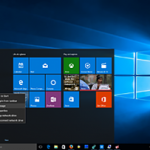
Microsoft ต้องการให้คุณอัปเกรดเป็น Windows 10 และคุณควรจะ ได้รับประสบการณ์การใช้งานที่รวดเร็วปลอดภัยและดียิ่งขึ้น อาจดูเหมือนน่ากลัวในการติดตั้งและเรียนรู้ระบบปฏิบัติการใหม่ แต่ Windows 10 ดีกว่ามาก ใช้งานง่ายและมีการปรับปรุงที่สำคัญซึ่งคุณจะพบว่าคุ้มค่ากับการอัปเกรด ความก้าวหน้าเหล่านี้ทั้งหมดและคุณลักษณะใหม่ ๆ จะเป็นประโยชน์กับคุณ: เมนู Start ใหม่และปรับปรุงใหม่ ประสิทธิภาพที่ดีขึ้นด้วยความเร็วที่เร็วขึ้น ประสิทธิภาพการแสดงผลขนาดใหญ่ ใช้งานร่วมกับ Apps เก่า ๆ และ New Ones OneDrive พร้อมพื้นที่จัดเก็บข้อมูลฟรี 15GB Cortana กับเสียงเปิดใช้งานผู้ช่วยส่วนตัว การสนับสนุนระบบสัมผัสและสไตลัส การติดตั้งเป็นเค้กและ Windows 10 สวยมากดูแลมันสำหรับคุณ มีวิธีติดตั้งอยู่ไม่กี่วิธีที่ง่ายที่สุดคือการอัปเกรดหน้าต่างป๊อปอัพที่ปรากฏขึ้นบนหน้าจอเดสก์ท็อปของคุณ คุณสามารถใช้ลิงค์อัพเกรดบน microsoft.com หรือ เครื่องมือสร้างสื่อ ถ้าคุณต้องการสร้างไดรฟ์ดีวีดีหรือ USB การติดตั้ง ก่อนที่จะอัปเกรดคุณต้องตรวจสอบให้แน่ใจว่าได้เปิดใช้งาน Windows รุ่นของคุณโดยใช้ใบอนุญาตของแท้แล้ว วิธีการตรวจสอบให้แน่ใจว่า Windows ของคุณเปิดใช้งาน: สำหรับ Windows 8.1 1. คลิกขวาที่ไอคอน Windows ที่มุมล่างซ้ายของหน้าจอ 2. เมนูจะเปิดขึ้น คลิกที่ System (ระบบ) และหน้าต่าง System information (ข้อมูลระบบ) จะเปิดขึ้น 3. เลื่อนไปที่ด้านล่างและดูที่การเปิดใช้งาน Windows ควรกล่าวว่า “Windows ถูกเปิดใช้งาน” สำหรับ Windows 7 1. คลิกเมนู Start (เริ่ม) เลือกแผงควบคุม 2. เลือกมุมมองตามประเภท คลิกที่ระบบและความปลอดภัย คลิกที่ระบบ 3. เลื่อนไปที่การเปิดใช้งาน Windows ด้านล่าง […]
| โดย Mark Beare |
|
|
ต่อไปนี้เป็นวิธีง่ายๆในการเปลี่ยนพีซีของคุณให้เป็นเราเตอร์เสมือนกับ Connectify Hotspot เมื่อคลิกปุ่มเพียงปุ่มเดียวคุณสามารถแปลงคอมพิวเตอร์ของคุณให้เป็นจุดสัมผัสแบบไร้สายได้ การตั้งค่าเราเตอร์เสมือน Hotspot Connectify รับ Connectify Hotspot – ขั้นแรกให้ ดาวน์โหลดและติดตั้ง Connectify Hotspot Lite การรีบูตอาจจำเป็นเพื่อให้การติดตั้งเสร็จสมบูรณ์ Launch Connectify Hotspot – เมื่อติดตั้ง Connectify Hotspot จะทำงานในถาดระบบ Windows ของคุณที่มุมล่างขวาของหน้าจอ (ถัดจากนาฬิการะบบ) หากยังไม่เปิดให้คลิกที่โลโก้ Connectify hand in the system tray เพื่อเพิ่มอินเทอร์เฟซ Connectify Hotspot เริ่ม Virtual Router ของคุณ – โดยค่าเริ่มต้น Connectify อยู่ในโหมด Wi-Fi hotspot ดังนั้นคุณต้องป้อนชื่อและรหัสผ่านสำหรับ Hotspot เพื่อเริ่มใช้งาน จากนั้นตรวจสอบว่าคุณได้เลือกการเชื่อมต่ออินเทอร์เน็ตที่คุณต้องการแชร์จากเมนูแบบเลื่อนลง “อินเทอร์เน็ตเพื่อแชร์” และคุณพร้อมที่จะเริ่มแบ่งปันอินเทอร์เน็ตแล้ว! คลิก ‘เริ่ม Hotspot’ เพื่อเริ่มต้นใช้เราเตอร์เสมือน เราเตอร์เสมือนของคุณจะปรากฏในอุปกรณ์ที่ใช้ Wi-Fi อื่น ๆ เช่นเดียวกับเครือข่ายไร้สายอื่น ๆ
| โดย Mark Beare |
|
|
ด้วย Connectify Hotspot คุณสามารถเปิดแล็ปท็อป Windows 10 ของคุณไปยัง Wi-Fi hotspot และแชร์การเชื่อมต่ออินเทอร์เน็ตกับอุปกรณ์อื่น ๆ ที่เปิดใช้ Wi-Fi Connectify Hotspot เป็นวิธีที่ง่ายที่สุดในการตรวจสอบว่าคุณเชื่อมต่อกับแท็บเล็ตสมาร์ทโฟนและทุกสิ่งทุกอย่างที่คุณใช้ในชีวิตประจำวัน ปฏิบัติตามขั้นตอนง่ายๆเหล่านี้เพื่อเปิดคอมพิวเตอร์ Windows 10 ของคุณให้เป็น Wi-Fi hotspot จริง: ขั้นตอนที่ 1: คลิกที่นี่ เพื่อเชื่อมต่อ Connectify Hotspot กับเครื่องพีซี Windows 10 ของคุณ เมื่อติดตั้งแล้วให้คลิกปุ่ม ‘ลองใช้เลย’ สีม่วงเพื่อเริ่มต้นใช้งาน ขั้นตอนที่ 2: ตั้งชื่อ Hotspot ของคุณ นี่จะเป็นชื่อเครือข่ายที่อุปกรณ์ที่เปิดใช้ Wi-Fi ของคุณสามารถดูและเชื่อมต่อได้ ขั้นตอนที่ 3: ป้องกัน Hotspot ของคุณด้วยการให้รหัสผ่านเฉพาะ จุดเชื่อมต่อ Connectify ของคุณได้รับการรักษาความปลอดภัยตามมาตรฐานการรักษาความปลอดภัย WPA2 Wi-Fi เดียวกันที่ใช้โดยเราเตอร์กายภาพจำนวนมาก ขั้นตอนที่ 4: ตอนนี้รายการ “Internet to Share” จะถูกตั้งค่าเป็น Internet connection ที่คุณต้องการแชร์เป็น Wi-Fi โดยใช้ Connectify Hotspot ขั้นตอนที่ 5: คุณพร้อมที่จะร็อค! คลิกปุ่ม ‘เริ่ม Hotspot’ เพื่อเริ่มแบ่งปันการเชื่อมต่ออินเทอร์เน็ตของคุณ ตอนนี้เพื่อน ๆ และครอบครัวของคุณสามารถเข้าร่วม Connectify Hotspot ของคุณได้อย่างง่ายดายเช่นกันกับ Wi-Fi Hotspot อื่น ๆ

| โดย Mark Beare |
|
|
วันนี้โรงแรมยังคงสามารถเรียกเก็บเงิน $ 11.95 / day สำหรับการเข้าถึงอินเทอร์เน็ต (และนั่นก็ต่อหนึ่งอุปกรณ์!) ค่าใช้จ่ายเพิ่มเติมสำหรับการเดินทางของคุณอาจเป็นข้อตกลงเมื่อคุณมีแล็ปท็อปหลายเครื่องพร้อม iPad สำหรับครอบครัวและอุปกรณ์อื่น ๆ ที่จะโต้แย้งด้วย เพื่อหลีกเลี่ยงปัญหานี้อย่างสิ้นเชิงนักเดินทางบ่อย ๆ จะออกจากบ้านโดยไม่ใช้ Connectify Hotspot ซึ่งเป็นแอปพลิเคชันที่ใช้งานง่ายซึ่งจะเปลี่ยนแล็ปท็อป Windows ของคุณให้เป็น WiFi hotspot จริง ด้วย Connectify Hotspot คุณจะมีเราเตอร์เสมือนภายในเครื่องของคุณ เพียงเชื่อมต่อ Wi-Fi กับแล็ปท็อปเพียงจุดเดียวให้ Connectify Hotspot ชื่อและรหัสผ่านที่อุปกรณ์อื่น ๆ ใช้ในการเชื่อมต่อและคุณสามารถแชร์ Wi-Fi ได้ทันทีในฐานะจุดเชื่อมต่อไร้สายใหม่ที่มีความปลอดภัยเพียงอย่างเดียว ไม่กี่คลิก

| โดย Mark Beare |
|
|
Start Menu Reviver ทำงานกับ Windows 10 นี่คือรายละเอียดที่คุณจำเป็นต้องรู้ว่ามีอยู่
| โดย Mark Beare |
|
|
ต่อไปนี้เป็นวิธีง่ายๆในการเปลี่ยนพีซีของคุณให้เป็นเราเตอร์เสมือนกับ Connectify Hotspot เมื่อคลิกปุ่มเพียงปุ่มเดียวคุณสามารถแปลงคอมพิวเตอร์ของคุณให้เป็นจุดสัมผัสแบบไร้สายได้ การตั้งค่าเราเตอร์เสมือน Hotspot Connectify รับ Connectify Hotspot – ขั้นแรกให้ ดาวน์โหลดและติดตั้ง Connectify Hotspot Lite การรีบูตอาจจำเป็นเพื่อให้การติดตั้งเสร็จสมบูรณ์ Launch Connectify Hotspot – เมื่อติดตั้ง Connectify Hotspot จะทำงานในถาดระบบ Windows ของคุณที่มุมล่างขวาของหน้าจอ (ถัดจากนาฬิการะบบ) หากยังไม่เปิดให้คลิกที่โลโก้ Connectify hand in the system tray เพื่อเพิ่มอินเทอร์เฟซ Connectify Hotspot เริ่ม Virtual Router ของคุณ – โดยค่าเริ่มต้น Connectify อยู่ในโหมด Wi-Fi hotspot ดังนั้นคุณต้องป้อนชื่อและรหัสผ่านสำหรับ Hotspot เพื่อเริ่มใช้งาน จากนั้นตรวจสอบว่าคุณได้เลือกการเชื่อมต่ออินเทอร์เน็ตที่คุณต้องการแชร์จากเมนูแบบเลื่อนลง “อินเทอร์เน็ตเพื่อแชร์” และคุณพร้อมที่จะเริ่มแบ่งปันอินเทอร์เน็ตแล้ว! คลิก ‘เริ่ม Hotspot’ เพื่อเริ่มต้นใช้เราเตอร์เสมือน เราเตอร์เสมือนของคุณจะปรากฏในอุปกรณ์ที่ใช้ Wi-Fi อื่น ๆ เช่นเดียวกับเครือข่ายไร้สายอื่น ๆ
| โดย Davide De Vellis |
|
|
ณ วันที่ 30 มิถุนายน พ.ศ. 2558 AOL จะยกเลิกผลิตภัณฑ์ AOL EasyStart AOL EasyStart ใช้ ReviverSoft’s Start Menu Reviver เพื่อที่จะใช้เมนูเริ่มต้นสไตล์นี้ต่อไปได้คุณสามารถอัพเดตเป็น Start Menu Reviver ไม่มีค่าใช้จ่ายใด ๆ และคุณจะไม่สูญเสียตำแหน่งหรือการตั้งค่าใด ๆ ของคุณ ดาวน์โหลด และติดตั้ง Start Menu Reviver เวอร์ชันล่าสุดในขณะนี้ หากคุณไม่ต้องการใช้ Start Menu Reviver โปรดถอนการติดตั้ง AOL EasyStart โดยทำตามขั้นตอนต่อไปนี้: คลิกที่ปุ่ม Start เพื่อเปิด AOL Easy Start คลิกไอคอนการตั้งค่าที่แผงด้านซ้ายและเลือกโปรแกรมและคุณลักษณะ เลือก AOL Easy Start จากรายการโปรแกรมที่ติดตั้งจากนั้นคลิกที่ปุ่มถอนการติดตั้งเพื่อเริ่มต้นกระบวนการถอนการติดตั้ง
| โดย Davide De Vellis |
|
|
Registry Reviver ดำเนินการวิเคราะห์ที่ครอบคลุมและทั่วถึงของรีจิสทรีของคอมพิวเตอร์ของคุณ ระบุปัญหาสามารถนำไปสู่ปัญหาต่างๆเช่นการชะลอตัวครั้งบูตเครื่องคอมพิวเตอร์, ปัญหาด้านประสิทธิภาพเกิดปัญหาซอฟแวร์และความไม่แน่นอนของระบบทั่วไป ดังนั้น Registry Reviver สิ่งที่ไม่ได้สแกนหาและสิ่งที่มันไม่ได้หมายความว่าสำหรับคอมพิวเตอร์ของคุณ เส้นทาง App มันคืออะไร? โฟลเดอร์การติดตั้งสำหรับบางโปรแกรมจะถูกบันทึกไว้ในรีจิสทรี นี้จะช่วยให้โปรแกรมเหล่านี้จะเริ่มต้นผ่านโต้ตอบเรียกใช้โดยไม่ต้องป้อนเส้นทางโปรแกรมประยุกต์ที่สมบูรณ์ Reviver Registry จะระบุการอ้างอิงกำพร้าที่ไม่มีอยู่อีกต่อไปและปลอดภัยลบการอ้างอิงเหล่านั้น ผลกระทบที่อาจเกิดขึ้นคืออะไรโปรแกรมซ่อมแซมเส้นทางที่ใช้สำหรับการบำรุงรักษารีจิสทรี การระบุและการกำจัดของเส้นทางดังกล่าวต้องมีความรู้ทางด้านเทคนิคและการปรับเปลี่ยนที่ไม่ถูกต้องอาจทำให้เกิดปัญหา ผลกระทบที่อาจเกิดขึ้นมักจะต่ำถึงปานกลาง ผู้ใช้โฟลเดอร์เชลล์ อะไรคือสิ่งที่มันได้หรือไม่ผู้ใช้โฟลเดอร์เชลล์คีย์ย่อยเก็บเส้นทางไปยังโฟลเดอร์ Windows Explorer สำหรับผู้ใช้ปัจจุบันของคอมพิวเตอร์ Reviver รีจิสทรีจะระบุว่าโฟลเดอร์อยู่และลบการอ้างอิงที่ไม่ถูกต้องเพื่อให้ Windows อาจจะสามารถซ่อมแซมโฟลเดอร์ที่เหมาะสม ผลกระทบที่อาจเกิดขึ้นคืออะไร? ซ่อมแซมผู้ใช้โฟลเดอร์เชลล์เป็นสิ่งจำเป็นเพื่อให้แน่ใจว่าการบำรุงรักษาโฟลเดอร์ที่ถูกต้องและการอ้างอิงใน Windows การระบุและการซ่อมแซมโฟลเดอร์ดังกล่าวต้องมีความรู้ทางด้านเทคนิคและการปรับเปลี่ยนที่ไม่ถูกต้องอาจทำให้เกิดปัญหา ผลกระทบที่อาจเกิดขึ้นมักจะต่ำถึงปานกลาง แบบอักษร มันคืออะไร? แบบอักษรที่มีการติดตั้งใน Windows มีการลงทะเบียนในส่วนที่พิเศษของรีจิสทรีและถ้าตัวอักษรที่ขาดหายไปหรือมีการอ้างอิงที่ไม่ถูกต้องก็อาจทำให้เกิดปัญหา Reviver Registry จะระบุปัญหากับแบบอักษรและปลอดภัยลบการอ้างอิงที่หายไปหรือกำพร้าใด ๆ ผลกระทบที่อาจเกิดขึ้นคืออะไรปัญหาเหล่านี้ควรได้รับการแก้ไขเป็น Windows ไม่ประสบความสำเร็จจะพยายามที่จะโหลดแบบอักษรที่สอดคล้องกันทุกครั้งที่มีการร้องขอโดยการประยุกต์ใช้ การระบุและการซ่อมแซมของการอ้างอิงตัวอักษรที่ไม่ถูกต้องหรือกำพร้าต้องมีความรู้ทางด้านเทคนิคและการปรับเปลี่ยนที่ไม่ถูกต้องอาจทำให้เกิดปัญหา ผลกระทบที่อาจเกิดขึ้นมักจะต่ำถึงปานกลาง ข้อมูลช่วยเหลือไฟล์ มันคืออะไร? รีจิสทรีมีข้อมูลเกี่ยวกับโฟลเดอร์ที่ไฟล์ความช่วยเหลือสำหรับโปรแกรมของคุณจะถูกบันทึกไว้ ถ้าไฟล์ความช่วยเหลือที่ได้รับการลบหรือย้ายนี้อาจทำให้เกิดปัญหา Reviver Registry จะระบุไม่ถูกต้องหรือความช่วยเหลือเด็กกำพร้าอ้างอิงไฟล์และลบออกอย่างปลอดภัย ผลกระทบที่อาจเกิดขึ้นคืออะไรปัญหาเหล่านี้ควรได้รับการแก้ไขเป็น Windows ไม่ประสบความสำเร็จจะพยายามที่จะโหลดไฟล์ช่วยเหลือที่สอดคล้องทุกครั้งที่มีการร้องขอโดยการประยุกต์ใช้ การระบุและการซ่อมแซมความช่วยเหลืออ้างอิงไฟล์ไม่ถูกต้องหรือกำพร้าต้องมีความรู้ทางด้านเทคนิคและการปรับเปลี่ยนที่ไม่ถูกต้องอาจทำให้เกิดปัญหา ผลกระทบที่อาจเกิดขึ้นมักจะต่ำถึงปานกลาง Windows Startup รายการ มันคืออะไร? รีจิสทรีมีข้อมูลเกี่ยวกับการใช้งานที่มีกำหนดจะเปิดตัวในเครื่องคอมพิวเตอร์เริ่มต้นขึ้น เมื่อเวลาผ่านไปการใช้งานบางอย่างอาจไม่ได้รับการถอนการติดตั้งอย่างถูกต้องและเพื่อให้ทิ้งร่องรอยของการอ้างอิงในรีจิสทรี Registry Reviver จะระบุหายไปหรือกำพร้าอ้างอิงเริ่มต้นและลบออกอย่างปลอดภัย ผลกระทบที่อาจเกิดขึ้นคืออะไรปัญหาเหล่านี้ควรได้รับการแก้ไขเป็น Windows ไม่ประสบความสำเร็จจะพยายามที่จะโหลดแอพลิเคชันเวลาเครื่องคอมพิวเตอร์จะรีบูตทุก การระบุและการซ่อมแซมของการอ้างอิงการเริ่มต้นไม่ถูกต้องหรือกำพร้าต้องมีความรู้ทางด้านเทคนิคและการปรับเปลี่ยนที่ไม่ถูกต้องอาจทำให้เกิดปัญหา ผลกระทบที่อาจเกิดขึ้นมักจะมีขนาดกลางถึงสูง ถอนการติดตั้งคอมเมนต์ มันคืออะไร? รีจิสทรีมีข้อมูลเกี่ยวกับการที่มีการติดตั้งใช้งานบนเครื่องคอมพิวเตอร์ของคุณ เมื่อเวลาผ่านไปการใช้งานบางอย่างอาจไม่ได้ติดตั้งอย่างถูกต้องหรือถูกลบออกอย่างถูกต้องเมื่อถอนการติดตั้งและอื่น ๆ ทิ้งร่องรอยของการอ้างอิงในรีจิสทรี Reviver Registry จะระบุหายไปหรือกำพร้าอ้างอิงการประยุกต์ใช้การติดตั้งและลบออกอย่างปลอดภัย ผลกระทบที่อาจเกิดขึ้นคืออะไร? ซ่อมแซมถอนการติดตั้งเข้าถูกนำมาใช้สำหรับการบำรุงรักษารีจิสทรีและสร้างความมั่นใจการอ้างอิงที่ถูกต้องของการใช้งานใน Windows Add / Remove รายการ […]

| โดย Mark Beare |
|
|
เมื่อเราเปิดตัวเมนูเริ่มต้น Reviver 2 เราได้ปรับปรุงผลิตภัณฑ์และการใช้งานผลิตภัณฑ์โดยรวมให้ดียิ่งขึ้นและเรายินดีมากที่ได้รับคำชมและข้อเสนอแนะที่เราได้รับเกี่ยวกับเวอร์ชันใหม่ ๆ เราพยายามปรับปรุง Start Menu Reviver ให้ดีที่สุดและทำให้เป็นเมนู Start ที่ดีที่สุดสำหรับ Windows 7 และ Windows 8 ตั้งแต่เวอร์ชัน 2 เราได้รับข้อเสนอแนะบางอย่างจากผู้ใช้ของเราว่าพวกเขาพลาดคุณลักษณะการกำหนดค่าบางอย่างจากรุ่น 1 (เราปรับฟังก์ชันการปรับแต่งในรุ่น 2 โดยหวังว่าผู้ใช้ส่วนใหญ่จะใช้งานได้ง่ายขึ้น) จากข้อเสนอแนะนี้เราได้นำคุณลักษณะการปรับแต่งเพิ่มเติมมาใช้ในเวอร์ชัน 2.5 Start Menu Reviver 2.5 ช่วยให้คุณสามารถควบคุมธีม Start Menu ของคุณเองได้ นี่คือเมนูเริ่มต้นที่เหมาะกับคุณที่สุดในปัจจุบัน เราได้เปลี่ยนเมนู Appearance ภายในการตั้งค่า Start Menu Reviver เพื่อให้สามารถปรับแต่งสีได้ภายในเมนู Start Menu Reviver สิ่งที่คุณต้องทำคือเลือกองค์ประกอบที่ต้องการเปลี่ยนและเลือกสีใต้ดวงอาทิตย์ รวมอยู่ในเวอร์ชันนี้มีการเปลี่ยนแปลงและการปรับปรุงต่อไปนี้: อัลกอริธึมการค้นหาที่ปรับปรุงใหม่ ให้ผลลัพธ์ที่ดีขึ้นเมื่อคุณค้นหา คำแนะนำจากมุมบนปุ่มเริ่มต้นซ่อนอยู่เป็นค่าเริ่มต้น เรามีคนจำนวนมากขอให้เราปิดใช้ปุ่มเริ่มต้นของ Windows 8.1 ที่ปรากฏขึ้นเมื่อคุณเลื่อนเมาส์ไปที่มุมของหน้าจอ เรามีตัวเลือกในการปิดการใช้งานนี้อยู่เสมอ แต่เราไม่ได้เปิดใช้งานตัวเลือกนี้โดยค่าเริ่มต้น การเว้นระยะห่างระหว่างปุ่ม Start ตอนนี้เรามีพื้นที่ว่างน้อยลงรอบ ๆ ปุ่ม Start ในแถบงานของคุณซึ่งเราคิดว่าดีขึ้นทำให้สามารถใช้งานได้มากขึ้นในแถบงานของคุณ อัปเดตภาษาเช็ก ขอบคุณผู้ใช้ Czech ที่เป็นประโยชน์ (Tomáš Nosek) ในการส่งการปรับปรุงการแปลบางส่วน เรารู้สึกขอบคุณผู้ใช้ของเราทุกคนที่ช่วยเราทำให้ผลิตภัณฑ์ของเราพร้อมใช้งานในหลายภาษา หากคุณมีการปรับปรุงการแปลสำหรับเราหรือภาษาอื่น ๆ ที่คุณสามารถช่วยเราเสนอผลิตภัณฑ์ได้โปรดติดต่อทีมสนับสนุนของเรา ที่นี่ มีการแก้ไขและการปรับแต่งขนาดเล็กอื่น ๆ อีกมากมายที่คุณอาจสังเกตเห็นภายในผลิตภัณฑ์ ส่งความคิดเห็นมาให้เราต่อไป!
| โดย Steve Horton |
|
|
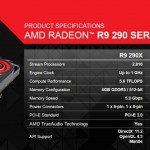
เอเอ็มดี Catalyst 14.7 RC3 (ปล่อยผู้สมัคร 3) ไดรเวอร์กราฟิกให้ผู้ใช้เอเอ็มดีมากการเพิ่มขึ้นของประสิทธิภาพการทำงานของกราฟิก หาที่จะได้รับมัน
| โดย Reggie |
|
|
แล็ปท็อปที่เชื่อถือได้ของคุณเริ่มแสดงสัญญาณของความชราหรือไม่ หากแล็ปท็อปของคุณให้บริการคุณมานานกว่า 2 ถึง 3 ปีนั่นเป็นสถิติที่ดีสำหรับแล็ปท็อปทุกประเภท อย่างไรก็ตามมีโอกาสมากที่แล็ปท็อปของคุณจะไม่เร็วหรือน่าเชื่อถือเหมือนครั้งก่อน พวกคุณบางคนอาจจะทิ้งแล็ปท็อปของคุณและซื้อคอมพิวเตอร์เครื่องใหม่ ดังนั้นยังมีความหวังสำหรับแล็ปท็อปเครื่องเก่าที่เชื่อถือได้ของคุณหรือไม่ โชคดีที่มี ทำไมต้องใช้เงินกับแล็ปท็อปเครื่องใหม่ที่มีราคาแพงเมื่อคุณสามารถชุบชีวิตแล็ปท็อปเก่าของคุณในราคาที่ถูกกว่า? ด้วยการอัปเกรดแล็ปท็อปที่เหมาะสมคุณสามารถฟื้นชีวิตและประสิทธิภาพการทำงานของแล็ปท็อปของคุณได้อย่างง่ายดายและรวดเร็วและใช้เวลาอีกไม่กี่ปี ในการโพสต์บล็อกนี้เราจะดูการอัพเกรดที่ราคาไม่แพงสมเหตุสมผลและทำงานได้ดีกับแล็ปท็อปเกือบทุกชนิด การอัพเกรดแล็ปท็อปที่ปรับปรุงประสิทธิภาพ: 1. การอัพเกรดแรมของคุณ: RAM หรือหน่วยความจำเข้าถึงโดยสุ่มเป็นรูปแบบทั่วไปของหน่วยความจำคอมพิวเตอร์ ทุกครั้งที่คุณเปิดโปรแกรมบนพีซีมันจะโหลดจากฮาร์ดไดรฟ์ของคุณไปยัง RAM ของคุณ เนื่องจากการอ่านข้อมูลจาก RAM นั้นเร็วกว่าฮาร์ดไดรฟ์มากและทำให้โปรแกรมทำงานได้โดยไม่ล่าช้า ยิ่งคอมพิวเตอร์ของคุณมี RAM มากเท่าใดข้อมูลก็ยิ่งมากขึ้นเท่านั้นที่จะสามารถใช้งาน RAM ได้เร็วขึ้น ตามคำแนะนำเกี่ยวกับ แล็ปท็อปการเล่นเกมภายใต้ $ 800 โดย GuruVerdict.com “RAM อนุญาตให้เครื่องทำงานโดยรวมที่ซับซ้อนโดยไม่ต้องกินประสิทธิภาพการทำงานและหากคุณต้องการทำงานมากกว่าหนึ่งครั้งคุณต้องมี แรมขนาดพอเหมาะ ” นี่คือเหตุผลที่ควรพิจารณาเป็นอย่างดีเมื่อเลือกโมดูล RAM ที่เหมาะสม การอัพเกรดที่เป็นแก่นสารสำหรับคอมพิวเตอร์ทุกเครื่องคือหน่วยความจำเพิ่มเติม การอัพเกรด RAM (หน่วยความจำ) บนแล็ปท็อปของคุณเป็นการตัดสินใจที่ง่ายที่สุดที่คุณสามารถทำได้ สิ่งที่คุณต้องทำคือตรวจสอบกับผู้ผลิตระบบหรือคู่มือแล็ปท็อปของคุณเพื่อดูว่า หน่วยความจำชนิดใด (RAM) ที่ทำงานกับแล็ปท็อปของคุณและหน่วยความจำสูงสุดที่รองรับ เพื่อให้คุณมีความคิดหน่วยความจำ 1 GB นั้นค่อนข้างธรรมดาในขณะที่หน่วยความจำ 4 GB นั้นค่อนข้างดีสำหรับระบบปฏิบัติการส่วนใหญ่ในปัจจุบัน พิจารณาความต้องการของระบบของคุณก่อนที่จะไปข้างหน้าและซื้อหน่วยความจำใหม่ Corsair, Crucial, Kingston เป็นผู้ผลิต RAM ในแล็ปท็อปยอดนิยมที่คุณสามารถเลือกได้ สิ่งหนึ่งที่ควรทราบคือระบบปฏิบัติการ Windows 32 บิตไม่รองรับ RAM มากกว่า 4 GB คุณจะต้องอัพเกรดเป็นระบบปฏิบัติการ 64 บิตเพื่อเพิ่มหน่วยความจำเพิ่มเติม 2. อัปเกรดฮาร์ดไดรฟ์ของคุณ: ฮาร์ดไดรฟ์เป็นอุปกรณ์เก็บข้อมูลที่ปิดผนึกในตัวเองในคอมพิวเตอร์ของคุณซึ่งเก็บข้อมูลทั้งหมดของคุณ (ไฟล์โฟลเดอร์และอื่น ๆ ) มันสั้นสำหรับฮาร์ดดิสก์เนื่องจากมีสแต็กของดิสก์ที่ติดตั้งอยู่ภายในเคส ดิสก์เหล่านี้หมุนเร็วมากเพื่อให้สามารถเข้าถึงข้อมูลได้ทันทีจากทุกที่บนไดรฟ์ ข้อมูลจะถูกเก็บไว้ในฮาร์ดไดรฟ์แบบแม่เหล็กดังนั้นจึงยังคงอยู่บนไดรฟ์แม้หลังจากปิดแหล่งจ่ายไฟแล้ว การเปลี่ยนไปใช้ฮาร์ดไดรฟ์ที่เร็วกว่าและมีความจุสูงกว่าควรอยู่ในรายการของคุณ หากคุณมีฮาร์ดไดรฟ์ที่ไม่มีพื้นที่เหลือหรือไม่ทำงานตามที่คาดไว้ได้เวลาเปลี่ยนเป็นฮาร์ดไดรฟ์ใหม่ ความจุฮาร์ดไดรฟ์สามารถอยู่ในช่วงตั้งแต่ต่ำกว่า 100 GB […]
| โดย Reggie |
|
|
ถ้าคุณชอบฟังเพลงเท่าที่ผมทำคุณต้องการให้แน่ใจว่าคุณมีการตั้งค่าเสียงที่ดี (ลำโพงหรือหูฟัง) และเครื่องเล่นเพลง (app) เพื่อเล่นเพลงโปรดของคุณจากคอมพิวเตอร์ แน่ใจว่ามีแอพ Windows Media Player ที่มาพร้อมกับ Windows แต่ทำไมไม่ลองใช้งานใหม่กว่ามีประสิทธิภาพมากขึ้นและปรับแต่งได้มากขึ้น? ในภารกิจผมได้ค้นหาอินเทอร์เน็ตสำหรับเครื่องเล่นเพลงที่ดีที่สุดสำหรับ Windows ในวันนี้ทดสอบและเปิดตัวรายการเครื่องเล่นที่ผมขอแนะนำให้ลองใช้คอมพิวเตอร์ Windows ของคุณ เครื่องเล่นเพลงที่ดีที่สุดสำหรับ Windows Clementine สิ่งที่ยอดเยี่ยมเกี่ยวกับเรื่องนี้: นี่อาจเป็นหนึ่งในเครื่องเล่นเพลงข้ามแพลตฟอร์ม (Win, Mac และ Linux) ที่ดีที่สุดในปัจจุบัน รวดเร็วและช่วยให้ผู้ใช้ ค้นหาเพลงเล่นและจัดการ คอลเลคชันเพลง ได้อย่างคล่องตัว รองรับการเล่นเพลงจากสถานีวิทยุออนไลน์และบริการเก็บข้อมูลออนไลน์ผ่านระบบคลาวด์ นอกจากนี้ยังช่วยให้คุณถ่ายโอนเพลงไปยังเครื่องเล่น MP3 และอุปกรณ์ USB อื่น ๆ Winamp สิ่งที่ยอดเยี่ยมเกี่ยวกับเรื่องนี้: Nullsoft ได้รับการเผยแพร่ครั้งแรกเมื่อปีพ. ศ. 2540 โดย Winamp เป็นผู้เล่นเพียงรายเดียวที่ได้รับการทดสอบตามเวลาและได้รับสถานะเป็นสัญลักษณ์ของซอฟต์แวร์เล่นเพลง จากส่วนติดต่อผู้ใช้ที่ต้องการความรุนแรงตัวเลือกเสียงที่มีประสิทธิภาพและปลั๊กอินและ สกินมากมายและตัวเลือกการปรับแต่งที่ พร้อมใช้งาน Winamp เป็นที่ชื่นชอบของผู้คนจำนวนมาก แม้จะมีการซื้อ Nullsoft ล่าสุดและมีแผนจะปิดแบรนด์ Winamp ผู้เล่น Winamp ยังคงพร้อมสำหรับการดาวน์โหลดผ่านอินเทอร์เน็ต เพื่อย้อนเวลากลับไปและสัมผัสกับเครื่องเล่นเพลงตัวยงโดยลองใช้ Winamp วันนี้ FOOBAR 2000 ถ้าคุณกำลังมองหา app ที่มีน้ำหนักเบาที่ดีในการเล่นเพลงโปรดของคุณใน Windows ไม่ต้อง กังวลกับ ส่วนติดต่อแบบคลาสสิกของ Windows และสะดวกสบายพอที่จะ ปรับแต่ง ส่วนติดต่อผู้ใช้ฟังก์ชันและความสามารถของแอปพลิเคชันเพื่อให้เหมาะสม ความต้องการของคุณผู้เล่น Foobar 2000 เหมาะสำหรับคุณ แนะนำสำหรับผู้ใช้ขั้นสูงที่ชอบการพึ่งพาและชื่นชมความมั่งคั่งของผู้เล่น AIMP สิ่งที่ยอดเยี่ยมเกี่ยวกับเรื่องนี้: เราอยากจะคิดว่า AIMP เป็นตัวเลือกที่ทันสมัยสำหรับ Winamp พร้อมกับ ตัวเลือกการปรับแต่งที่น่าสนใจ บางอย่างในร้าน เป็นเครื่องเล่นขนาดเล็กที่สามารถรองรับรูปแบบเสียงได้มากถึง […]
เรียกดูตามหมวดหมู่
วีดีโอบล็อค
ดูวิดีโอบล็อก →

วิธีการของ
ดูวิธีการของ →


| most relevant |
| บทความที่ผ่านมา |