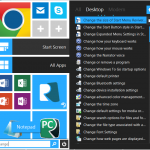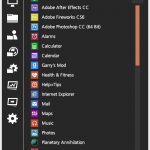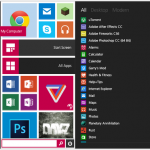
โดยค่าเริ่มต้นเมนูขยายในเมนูเริ่ม Reviver 2 เป็นชุดที่จะเปิดเมื่อคุณย้ายเคอร์เซอร์ของคุณอยู่ใกล้ขอบขวามือของส่วนติดต่อผู้ใช้ แต่คุณสามารถตั้งค่าที่จะเปิดขึ้นตามค่าเริ่มต้นถ้านั่นคือสิ่งที่คุณต้องการ นี่คือวิธีที่คุณสามารถทำเช่นนั้นได้
เมนูชุดขยายที่จะเปิดโดยเริ่มต้นในเมนูเริ่ม Reviver 2Set Expanded menu to open by default in Start Menu Reviver 2
| โดย Mark Beare |
|
|
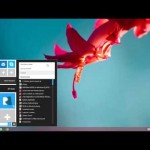
เปลี่ยนการตั้งค่าเมนูขยายในเมนูเริ่ม Reviver 2Change Expanded Menu Settings in Start Menu Reviver 2
| โดย Mark Beare |
|
|
สำหรับบรรดาของคุณที่กำลังมองหาที่จะกำหนดวิธีการที่จะเปลี่ยนวิธีการขยายเมนูทำงานในเมนูเริ่ม Reviver 2, วิดีโอนี้เหมาะสำหรับคุณ

ปิดการใช้งานปุ่ม Start ของ Windows ใน Windows 8Disable the Windows Start Button in Windows 8
| โดย Mark Beare |
|
|
ถ้าคุณไม่ชอบที่มีปุ่ม Start ของ Windows 8.1 นี่คือวิธีที่คุณสามารถปิดการใช้งานโดยใช้เมนูเริ่ม Reviver 2
เปลี่ยนขนาดของเมนูเริ่ม Reviver 2Change the size of Start Menu Reviver 2
| โดย Mark Beare |
|
|
เมนูเริ่ม Reviver 2 ช่วยให้คุณสามารถเลือกระหว่าง 3 ขนาดที่แตกต่างกันของอินเตอร์เฟซผู้ใช้ นี่คือวิธีการที่คุณสามารถเลือกขนาด

เพิ่มเว็บไซต์เป็นกระเบื้องในเมนูเริ่ม Reviver 2Add a website as a tile in Start Menu Reviver 2
| โดย Mark Beare |
|
|
ต้องการเพิ่มเว็บไซต์ที่คุณเยี่ยมชมบ่อยที่เมนูเริ่มต้นของคุณหรือไม่ นี่คือวิธีที่คุณสามารถทำเช่นนั้นได้
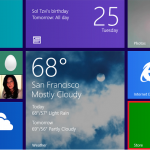
วิธีการเข้าถึงหน้าจอเริ่มใช้เมนูเริ่ม Reviver 2How to access the Start Screen using Start Menu Reviver 2
| โดย Mark Beare |
|
|
คุณสงสัยวิธีการเข้าถึงหน้าจอเริ่ม Windows 8 หลังจากที่คุณได้ติดตั้งเมนูเริ่ม Reviver 2? นี่คือวิธี

เปลี่ยนรูปแบบปุ่มเริ่มต้นในเมนูเริ่ม Reviver 2Change the Start Button style in Start Menu Reviver 2
| โดย Mark Beare |
|
|
เปลี่ยนปุ่มเริ่มการทำงานโดยใช้เมนูเริ่ม Reviver 2 เป็นเรื่องง่าย นี่คือวิธีที่คุณสามารถทำมันได้

เพิ่มการประยุกต์ใช้เป็นกระเบื้องในเมนูเริ่ม Reviver 2Add an application as a tile in Start Menu Reviver 2
| โดย Mark Beare |
|
|
ต้องการที่จะเพิ่มโปรแกรมที่เมนูเริ่มต้นของคุณหรือไม่ Easy! นี่เป็นวิธีที่
Restore เมนูเริ่ม Reviver 2 การตั้งค่าเริ่มต้นRestore Start Menu Reviver 2 to default settings
| โดย Mark Beare |
|
|
ต้องการที่จะนำเมนูเริ่ม Reviver กลับไปก็ตั้งค่าเริ่มต้นและรูปแบบกระเบื้อง นี่คือวิธีที่จะทำมัน
เป็นสิ่งที่แสดงเหตุการณ์และข้อมูลที่ไม่ได้บอกฉันWhat is Event Viewer and what information does it tell me?
| โดย Davide De Vellis |
|
|
หนึ่งในความผิดหวังที่ใหญ่ที่สุดเกี่ยวกับการพยายามแก้ไขปัญหาคอมพิวเตอร์ใด ๆ คือสาเหตุของข้อผิดพลาดที่กระทำผิดมักจะหาได้ยาก คอมพิวเตอร์ทำงานผิดปกติและข้อผิดพลาดบางครั้งดูเหมือนจะปรากฏขึ้นจากที่ไหนเลยและไม่มีเหตุผลชัดเจน หนึ่งนาทีเครื่องคอมพิวเตอร์ของคุณทำงานได้ดี นาทีต่อไปจะใช้เวลาตลอดไปเพื่อบูตหรือโปรแกรมไม่ทำงานได้อย่างราบรื่น โชคดีที่ Microsoft Windows มาพร้อมกับโปรแกรมที่เป็นประโยชน์ที่ไม่ค่อยมีใครรู้จักในหมู่ผู้ใช้ Windows จำนวนมาก Event Viewer จะ บันทึกเหตุการณ์ทุกครั้งที่เกิดขึ้นในคอมพิวเตอร์ของคุณตั้งแต่เริ่มต้นระบบครั้งแรก เหตุการณ์ที่บันทึกไว้รวมถึงเหตุการณ์ที่เกี่ยวข้องกับโปรแกรมที่ติดตั้งไว้ในเครื่องคอมพิวเตอร์ประสิทธิภาพของระบบและความปลอดภัย “ความหลากหลายของข้อมูลจะถูกรวบรวมด้วย Event Viewer” Event Viewer มักใช้โดยผู้เชี่ยวชาญด้าน IT, ช่างเทคนิคคอมพิวเตอร์และโปรแกรมเมอร์ อย่างไรก็ตามผู้ใช้ Windows ยังสามารถใช้คอมพิวเตอร์เพื่อทำความเข้าใจกับสิ่งที่คอมพิวเตอร์ทำอยู่ใต้พื้นผิว ในหลาย ๆ กรณี Event Viewer จะจัดเตรียมเหตุการณ์และข้อผิดพลาดที่ตามมาซึ่งทำให้คอมพิวเตอร์ของคุณทำงานผิดพลาดหรือมีประสิทธิภาพต่ำ Event Viewer มีให้บริการใน Windows เวอร์ชันล่าสุดทุกเวอร์ชัน แต่ขั้นตอนในการเปิดโปรแกรมจะแตกต่างกันเล็กน้อยในแต่ละรุ่น: ใน Windows XP ให้ทำตามขั้นตอนต่อไปนี้: เมนูเริ่มต้น แผงควบคุม ประสิทธิภาพและการบำรุงรักษา เครื่องมือการดูแลระบบ การจัดการคอมพิวเตอร์ ใน Windows Vista ใช้เส้นทางต่อไปนี้: เมนูเริ่มต้น แผงควบคุม ระบบและการบำรุงรักษา เครื่องมือการดูแลระบบ ผู้ชมเหตุการณ์ ใน Windows 7 ให้ทำตามขั้นตอนต่อไปนี้: เมนูเริ่มต้น แผงควบคุม ระบบและความปลอดภัย เครื่องมือการดูแลระบบ ผู้ชมเหตุการณ์ ใน Windows 8 ให้ทำตามขั้นตอนต่อไปนี้: กดปุ่ม Windows และ “W” พร้อมกัน ซึ่งจะแสดงช่องค้นหาพิมพ์ “EV” หรือ “มุมมองเหตุการณ์” ลงในช่อง คลิกที่ “ดูบันทึกเหตุการณ์” “การเข้าถึง Event Viewer จาก Windows 8” เมื่อคุณเปิด […]
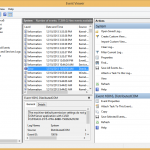
วิธีการหาสาเหตุของ BSOD ของคุณHow to find out the cause of your BSOD
| โดย Davide De Vellis |
|
|
Blue Screen of Death หรือ BSOD เป็นสาเหตุของความไม่พอใจอย่างต่อเนื่องสำหรับผู้ใช้ Windows ในช่วงหลายปีที่ผ่านมา BSOD เกิดขึ้นเมื่อ Windows พบข้อผิดพลาดร้ายแรง เมื่อเกิดข้อผิดพลาด Windows จะหยุดการทำงานใด ๆ แสดงหน้าจอพร้อมข้อมูลข้อผิดพลาดที่เกี่ยวข้องและรีสตาร์ทระบบ ข้อผิดพลาดเหล่านี้ไม่เพียง แต่สร้างความรำคาญเท่านั้น แต่ยังสามารถนำไปสู่การสูญเสียข้อมูลสำคัญและบ่งบอกถึงปัญหาร้ายแรงกับเครื่องของคุณ วิธีค้นหาสาเหตุ BSOD ของคุณ BSOD เป็นข้อผิดพลาดร้ายแรงและน่าเสียดายที่มีสาเหตุหลายประการเช่นกัน โดยทั่วไป BSOD แห่งความตายบ่งบอกถึงข้อผิดพลาดร้ายแรงของฮาร์ดแวร์ อย่างไรก็ตามอาจเป็นผลมาจากการติดมัลแวร์ไดรเวอร์ที่ผิดพลาดหรือแม้กระทั่งข้อผิดพลาดของซอฟต์แวร์ การระบุสาเหตุที่แท้จริงของข้อผิดพลาดจะต้องใช้การแก้ปัญหา “หน้าจอสีน้ำเงินแห่งความตาย (BSOD) ใน Windows 8” ข้อความแสดงข้อผิดพลาดเหล่านี้หมายถึงอะไร สิ่งแรกที่คุณจะสังเกตเห็นเมื่อได้รับ BSOD คือปริมาณข้อมูลทางเทคนิคที่นำเสนอให้คุณ สิ่งนี้มักดูน่ากลัวและพูดตามตรงผู้ใช้ Windows ขั้นสูงก็มักจะไม่เข้าใจสิ่งที่พวกเขาเห็น ข้อความเหล่านี้เป็นข้อความแสดงข้อผิดพลาดพิเศษที่เรียกว่า “รหัส STOP” รหัส STOP ให้ข้อมูลที่จำเป็นแก่ผู้ใช้เพื่อตรวจสอบข้อผิดพลาดที่ได้รับ รหัส STOP อาจไม่บอกภาพที่สมบูรณ์ แต่เป็นจุดเริ่มต้นสำหรับคุณ ตรวจสอบ ReviverSoft Blue Screen Helper ซึ่งคุณสามารถป้อนรหัส Stop ของ BSOD ของคุณซึ่งจะค้นหาฐานข้อมูลข้อผิดพลาดของเราและจะให้คำอธิบายข้อผิดพลาดและวิธีแก้ไขที่แนะนำ ดูสิ่งที่ Windows รู้ นอกจากรหัส STOP แล้ว windows ยังให้ข้อมูลการแก้ไขปัญหาที่มีค่าใน Event Viewer Event Viewer พร้อมใช้งานบน Windows ทุกเวอร์ชันตั้งแต่ XP ถึง Windows 10 อย่างไรก็ตามกระบวนการเข้าถึง Event Viewer จะแตกต่างกันไปตามเวอร์ชันของคุณ ในการเข้าถึง Event Viewer ใน […]
วิธีการบูตเข้าสู่ Windows 8 Safe ModeHow to boot into Windows 8 Safe Mode
| โดย Davide De Vellis |
|
|
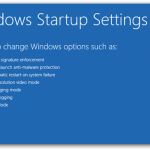
หนึ่งในขั้นตอนแรกที่พบมากที่สุดเมื่อมาถึงเทคนิคการแก้ไขปัญหาเครื่องพีซีคือการบูตเครื่องให้เป็น Safe Mode Safe Mode ช่วยให้คุณสามารถบูตเครื่องคอมพิวเตอร์ของคุณให้เป็น Windows รุ่นที่ จำกัด ได้ ใน Safe Mode จะโหลดไดร์เวอร์และไฟล์ที่จำเป็นอย่างยิ่งเท่านั้น ซึ่งมักเป็นประโยชน์ในการแก้ไขปัญหาที่เกิดจากการติดเชื้อมัลแวร์การเปลี่ยนแปลงฮาร์ดแวร์ล่าสุดหรือการปรับปรุงที่ผิดพลาด การเข้าสู่ Safe Mode เป็นกระบวนการที่ง่ายสำหรับ Windows รุ่นเก่า (คุณกดปุ่ม F8 ซ้ำ ๆ ก่อนที่โลโก้ Windows จะปรากฏขึ้นเมื่อคุณบูตเครื่องคอมพิวเตอร์ของคุณ) อย่างไรก็ตามกระบวนการนี้แตกต่างกันเล็กน้อยใน Windows 8 เนื่องจากระบบปฏิบัติการใหม่ได้เปลี่ยนแปลงวิธีการกู้คืนและ ตัวเลือกการบูตถูกเลือกไว้ เรียนรู้วิธีบูตระบบในเซฟโหมดใน Windows 8 กำลังบูตเข้าสู่ Windows 8 Safe Mode จากรีบูต ตามปกติแล้ว Safe Mode สามารถเข้าถึงได้โดยการกด F8 เมื่อเริ่มต้น การทำเช่นนี้จะทำให้พีซีของคุณไม่สามารถบู๊ตได้ตามปกติและให้ตัวเลือกการบู๊ตขั้นสูงสำหรับพีซีของคุณซึ่งคุณจะเลือกที่จะบูตเข้าสู่ Safe Mode “ตัวเลือกโหมดปลอดภัยใน Windows 7” ใน Windows 8 ไม่ใช่เรื่องง่ายอีกต่อไป โหมดปลอดภัยยังคงมีอยู่ แต่ได้รับการวางไว้ลึกเข้าไปในเมนู Advanced Startup Options มีวิธีการบางอย่างในการเข้าถึง Safe Mode ใน Windows 8 อย่างไรก็ตามวิธีการต่อไปนี้เป็นวิธีที่ง่ายที่สุดและใช้กันทั่วไป ในการเข้าถึง Windows 8 Safe Mode จากเมนู Advanced Startup Options: เปิดเครื่องคอมพิวเตอร์ของคุณและกดปุ่ม Shift ค้างไว้ เมื่อกด Shift ค้างไว้ให้กด F8 ซ้ำ ๆ จนกระทั่งหน้าจอการกู้คืนปรากฏขึ้น “Windows […]
ฉันจะถ่ายโอนข้อมูลที่มีอยู่วิธีการคอมพิวเตอร์เครื่องใหม่ของฉันได้อย่างไร How do I transfer existing data to my new computer?
| โดย Davide De Vellis |
|
|
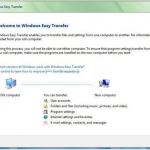
การซื้อคอมพิวเตอร์เครื่องใหม่เป็นประสบการณ์ที่สนุกสนานและน่าตื่นเต้นนั่นคือจนกว่าคุณจะรู้ว่าพีซีใหม่ของคุณมักจะไม่ได้มาพร้อมกับแอพพลิเคชันซอฟต์แวร์ที่คุณชื่นชอบติดตั้งหรือข้อมูลส่วนตัวมากมายเช่นเอกสารเพลงรูปภาพและภาพยนตร์ที่มีอยู่ จัดได้อย่างลงตัวเช่นเดียวกับในคอมพิวเตอร์เครื่องเก่าของคุณ ไมโครซอฟท์มีแอพพลิเคชั่นเด็ด ๆ ที่ทำให้การถ่ายโอนข้อมูลระหว่างคอมพิวเตอร์มีความเครียดน้อยลง (และโชคดีที่ทุกคนทำได้ง่าย) สิ่งที่น่าสนใจก็คือคุณยังสามารถย้ายข้อมูลใน Windows เวอร์ชันอื่น ๆ เช่นจาก Windows 8 ไปเป็น Windows 7 ไปจนถึง Windows Vista และแม้แต่ Windows XP โปรแกรมนี้เรียกว่า Windows Easy Transfer ซึ่งเป็นโปรแกรมที่ติดตั้งไว้ล่วงหน้าในทุกเวอร์ชั่นของ Windows หลัง Vista หากคุณใช้ Windows XP หรือ Windows Vista คุณสามารถดาวน์โหลด Windows Easy Transfer จากเว็บไซต์ Microsoft อย่างเป็นทางการได้ที่นี่: Windows Easy Transfer สำหรับ XP Windows Easy Transfer สำหรับ Vista การใช้ Windows Easy Transfer คุณจะสามารถถ่ายโอนไฟล์และโฟลเดอร์ทั้งหมดข้อความอีเมลและการตั้งค่าการตั้งค่าอินเทอร์เน็ตการตั้งค่าโปรแกรมการตั้งค่าผู้ใช้และไฟล์มีเดียทั้งหมด อย่างไรก็ตามคุณจะไม่สามารถถ่ายโอนโปรแกรมโปรดของคุณเช่นเกมโปรแกรมป้องกันไวรัสหรือเว็บเบราเซอร์ โปรแกรมบางอย่างเช่น Spearit’s Move Me และ Zinstall’s XP7 ช่วยให้คุณสามารถย้ายข้อมูลและโปรแกรมได้แม้ว่าคุณจะมีแนวโน้มที่จะประสบปัญหาบางอย่างเช่นปัญหาความเข้ากันได้ โปรแกรมส่วนใหญ่ที่ต้องการให้คุณปลดล็อกหรือเปิดใช้งานผลิตภัณฑ์โดยใช้คีย์ใบอนุญาต (หรือการเปิดใช้งาน) เช่นโปรแกรมป้องกันไวรัสของคุณอาจไม่ทำงาน ขอแนะนำให้คุณดาวน์โหลดและติดตั้งโปรแกรมที่คุณชื่นชอบทั้งหมดตั้งแต่เริ่มต้นเพื่อให้คุณมั่นใจได้ว่าคุณมีเวอร์ชันล่าสุดหรือที่ถูกต้องและไม่สามารถใช้งานร่วมกันได้ Windows Easy Transfer ช่วยให้คุณถ่ายโอนข้อมูลได้สามวิธี มีการอธิบายอย่างละเอียดเกี่ยวกับแต่ละขั้นตอน ผ่าน Easy Transfer Cable ผ่านฮาร์ดไดรฟ์ภายนอก / ไดรฟ์ CD / Flash ผ่านเครือข่าย วิธีการถ่ายโอนข้อมูล 10 ขั้นตอนแรกของแต่ละวิธีก็เหมือนกัน […]

วิธีการสร้างรหัสผ่านที่ปลอดภัยที่คุณสามารถจำHow to create a secure password you can remember
| โดย Mark Beare |
|
|
การสร้างรหัสผ่านที่ปลอดภัยเป็นเรื่องยากนับประสาการสร้างพวงของพวกเขา เราแสดงให้เห็นว่าในความสนุกสนานนี้วิดีโอ

วิธีการเพิ่มความเร็วของคอมพิวเตอร์ช้าHow to Speed up a Slow computer
| โดย Mark Beare |
|
|
เพิ่มความเร็วคอมพิวเตอร์ช้า (วิดีโอ) ทุกคนบ่นว่ามีคอมพิวเตอร์ช้า เป็นปัญหาที่เป็นญาติสนิท คอมพิวเตอร์ของคุณช้ากว่าเมื่อเทียบกับเมื่อซื้อครั้งแรกหรือช้ากว่าเมื่อเทียบกับคอมพิวเตอร์ของผู้อื่น แม้ว่าเครื่องคอมพิวเตอร์ของคุณจะเร็วพอ ๆ กับคอมพิวเตอร์เครื่องใหม่ล่าสุดที่ขายได้ในปัจจุบัน แต่ก็มีวิธีสองวิธีที่จะทำให้เกิดประโยชน์สูงสุดจากสิ่งที่คุณมีอยู่ วิดีโอนี้แสดงวิธีการดำเนินการดังกล่าว สนุก! สำหรับเคล็ดลับเพิ่มเติมเกี่ยวกับการเพิ่มความเร็วในคอมพิวเตอร์ของคุณคุณสามารถอ่านคู่มือฉบับสมบูรณ์ได้ ที่นี่ บันทึกวิดีโอ: ไงพวก. เลือกที่นี่จาก ReviverSoft วันนี้ฉันจะสอนวิธีแก้ไขคอมพิวเตอร์ช้า นี่เป็นปัญหาที่หลาย ๆ คนดูเหมือนจะมีกับคอมพิวเตอร์ ฉันเดาว่ามันเป็นปัญหาที่มักเป็นญาติใช่ไหม? ดูเหมือนว่าช้าเมื่อเทียบกับวันแรกที่คุณมีหรือบางครั้งคุณอาจไปลองคอมพิวเตอร์ของผู้อื่นและเป็นเวอร์ชันใหม่กว่าดังนั้นทุกอย่างกะทันหันดูเหมือนช้า ดังนั้นคำที่ช้าคือญาติทั้งหมด ฉันต้องการแสดงสองวิธี … มีจริงๆสองวิธีหลักในการเพิ่มความเร็วของคอมพิวเตอร์ช้า ทั้งสองวิธีหลักขึ้นอยู่กับประเภทของความช้าที่คุณประสบอยู่ สองวิธีที่ฉันพูดถึงคือคอมพิวเตอร์ของคุณช้าที่จะเริ่มต้นขึ้นและได้รับไปและสามารถใช้งานได้และเป็นเครื่องคอมพิวเตอร์ของคุณอย่างต่อเนื่องอย่างต่อเนื่อง ดังนั้นในขณะที่คุณใช้คอมพิวเตอร์ของคุณไม่กี่ชั่วโมงหลังจากที่คุณเริ่มต้นใช้งานแล้วหากยังช้าอยู่นั่นก็คือวิธีอื่นในการแก้ไขปัญหาประเภทนั้น ก่อนอื่นฉันจะเริ่มต้นด้วยถ้าคอมพิวเตอร์ของคุณเริ่มทำงานช้า ถ้าคอมพิวเตอร์ของคุณเริ่มทำงานช้าหมายความว่าคุณมีแอพพลิเคชันจำนวนมากที่ทำงานเมื่อเริ่มต้น ดังนั้น Windows เมื่อบูทเครื่องจะโหลดคุณลักษณะและฟังก์ชันทั้งหมดของ Windows จากนั้นจะเริ่มโหลดแอพพลิเคชันทุกตัวที่คุณตั้งไว้ให้ทำงานเมื่อเริ่มต้นระบบ Windows หากคุณมีแอพพลิเคชันจำนวนมากขั้นตอนการเริ่มต้นแอพพลิเคชันแต่ละตัวและรอให้การเริ่มต้นใช้งานเสร็จสิ้นอาจใช้เวลานานมาก เพื่อให้คุณทราบว่าแอ็พพลิเคชันใดที่คุณใช้งานเมื่อเริ่มต้นใช้งานเป็นอย่างรวดเร็วนี่คือ Windows 8 แต่จะคล้ายกับ Windows รุ่นอื่น ๆ หากคุณไปที่แถบงานด้านล่างขวาคุณจะเห็นไอคอนเหล่านี้สำหรับแอปพลิเคชันลงที่นี่ หากคุณมีไอคอนมากมายอยู่ที่นี่ซึ่งโดยปกติแล้วคุณจะมีแอพพลิเคชันจำนวนมากทำงานอยู่ในพื้นหลังและมักจะหมายความว่าคุณมีแอพพลิเคชันเหล่านี้อยู่เป็นจำนวนมากรวมทั้งเรียกใช้เมื่อเริ่มต้นใช้งาน หากคุณมีแอพพลิเคชันจำนวนมากที่มีอยู่และไม่รู้จักหลายคนคุณควรจะผ่านขั้นตอนการตรวจทานและตรวจสอบว่าควรใช้งานที่ใดในตอนเริ่มต้นและไม่ควรใช้งาน ในการดำเนินการนี้คุณจะถือปุ่มควบคุม alt และลบไว้ด้วยกันและจะเปิดขึ้นกล่องโต้ตอบ จากนั้นคุณคลิกที่ตัวเลือกสำหรับตัวจัดการงาน ตอนนี้ต่างจาก Windows 8 กว่า Windows Vista และ Windows 7 แต่ตัวเลือกสำหรับตัวจัดการงานก็เหมือนกัน เมื่อคุณคลิกที่ Task Manager คุณจะมีตัวเลือกนี้ขึ้นมา นี่คือรายการกระบวนการที่กำลังทำงานอยู่ในคอมพิวเตอร์ของคุณ นี่ไม่ใช่หน้าจอที่เรากำลังพยายามเข้าถึง หน้าจอที่เรากำลังพยายามจะทำคือแท็บ startup ตอนนี้แท็บเริ่มต้นนี้แสดงแอ็พพลิเคชันทั้งหมดที่กำลังทำงานอยู่ในคอมพิวเตอร์ของคุณเมื่อเริ่มต้นและที่นี่คุณจะเห็นสำหรับฉันฉันมีแอปพลิเคชันไม่กี่รายการอยู่ที่นี่และฉันไม่จำเป็นต้องใช้ทั้งหมด ฉันไม่สามารถบอกคุณได้ว่าคุณมีแอพพลิเคชันใดบ้างเพราะฉันยังไม่เคยเห็นคอมพิวเตอร์ของคุณ แต่สิ่งที่สำคัญคือต้องผ่านแต่ละแอพพลิเคชันแต่ละตัวและพูดกับตัวเองว่า “ฉันต้องการจริงๆไหมที่จะเริ่มต้นเมื่อ Windows ของฉัน เริ่มต้นเกิดขึ้น? ” คุณสามารถรอให้มันเริ่มในภายหลัง คุณสามารถเลือกที่จะเปิดเครื่องได้ในภายหลังหลังจากเริ่มต้นใช้งาน ฉันจะยกตัวอย่างให้คุณที่นี่ ฉันมี iTunesHelper ที่เริ่มทำงานเมื่อเริ่มต้นระบบ Windows ฉันไม่ได้ใช้ iTunes ทันทีที่เริ่มใช้งานคอมพิวเตอร์ iTunesHelper […]
เพิ่มเติมบล็อกโพสต์:
เรียกดูตามหมวดหมู่
ทั่วไป
การโพสต์ข้อมูลทั่วไป
infographics
ขนาดใหญ่ที่นำเสนอกราฟิกที่มีรายละเอียด
ข้อมูล
ความคิดเห็นคอมพิวเตอร์อรรถกถาและข่าว
การบำรุง
ให้คอมพิวเตอร์ของคุณโดยไม่ต้องอัพเกรด
ข่าว
เกี่ยวกับของ ReviverSoft และผลิตภัณฑ์ของเรา
สามเณร
สำหรับการเริ่มต้นผู้ใช้คอมพิวเตอร์
การเพิ่มประสิทธิภาพ
ทำให้การทำงานของเครื่องคอมพิวเตอร์ของคุณมีข้อผิดพลาดน้อยลง
PC คอขวด
องค์ประกอบคอมพิวเตอร์ที่ช้าลง
ข้อมูลเชิงลึกของรีจิสทรี
วิธีการทำงานของรีจิสทรี
วินโดวส์ 10
คุณใช้ Windows 10 หรือไม่? ดูเคล็ดลับและเทคนิคเฉพาะสำหรับคุณ