ข้อผิดพลาด CHIPSET_DETECTEDEDER_ERROR BSOD (Blue Screen of Death) อาจปรากฏขึ้นในระหว่างกระบวนการเริ่มต้นสำหรับ Windows Vista, XP และ 2000 และ Windows 7 และ 8 นั่นหมายความว่าระบบปฏิบัติการได้ตรวจพบข้อผิดพลาดของพาริตีระหว่าง I / O (Input / Output) และหน่วยความจำของระบบ เกิดขึ้นเมื่อชิปเซ็ตที่จัดการการสื่อสารและบริการอื่น ๆ ระหว่างอุปกรณ์ I / O และโปรเซสเซอร์ตรวจพบข้อผิดพลาด ส่งผลให้ระบบปิดเครื่องโดยอัตโนมัติเพื่อป้องกันความเสียหายและการสูญหายของข้อมูลจากการทำงานที่ไม่ได้บันทึก ปัจจัยบางอย่างที่ได้รับการระบุว่าก่อให้เกิดข้อผิดพลาดของ BSOD คือโปรแกรมควบคุมอุปกรณ์ที่ไม่สามารถใช้งานได้หรือเข้ากันไม่ได้ฮาร์ดแวร์ที่ติดตั้งเมื่อเร็ว ๆ นี้และความร้อนสูงเกินไปของคอมพิวเตอร์เนื่องจากการถ่ายเทอากาศไม่ดี ข้อผิดพลาด BSOD นี้เรียกว่า CHIPSET_DETECTED_ERROR และ “STOP 0x000000B9” ผู้ใช้ Windows บางรายได้รายงานข้อผิดพลาดนี้ซึ่งโดยปกติจะปรากฏขึ้นบนหน้าจอระหว่างการเริ่มต้นระบบ คุณสามารถแก้ไขข้อผิดพลาด BSOD DETECTED ERROR CHIPSET โดยการตรวจสอบระบบระบายอากาศ นี่เป็นเรื่องสำคัญโดยเฉพาะอย่างยิ่งถ้าข้อผิดพลาดเกิดขึ้นหลังจากที่ระบบอุ่นขึ้นและไม่ปรากฏขึ้นเมื่อเปิดระบบทำความเย็น ในการตรวจสอบพัดลมดูดอากาศที่ด้านหลังและด้านข้างของคอมพิวเตอร์ให้วางมือใกล้กับช่องระบายอากาศ คุณควรรู้สึกถึงการไหลเวียนอากาศที่สม่ำเสมอ ถ้าอากาศร้อนหรือหากไม่มีการระบายอากาศให้ทำความสะอาดหรือเปลี่ยนพัดลมเพื่อเพิ่มการระบายอากาศและป้องกันความร้อนสูงเกินไป ต่อไปนี้เป็นบทความที่เราเขียนขึ้นในเชิงลึกเกี่ยวกับวิธี หยุดเครื่องคอมพิวเตอร์จากความร้อน นอกจากนี้คุณสามารถแก้ไขข้อผิดพลาด BSOD โดยรีบูตและตรวจสอบรายการความเข้ากันได้ของฮาร์ดแวร์ของ Microsoft เพื่อตรวจสอบว่าไดรเวอร์และฮาร์ดแวร์ที่ติดตั้งเมื่อเร็ว ๆ นี้เข้ากันได้กับระบบปฏิบัติการเวอร์ชันที่คุณใช้อยู่ คุณต้องถอดและเปลี่ยนอุปกรณ์และไดร์เวอร์ที่ไม่รองรับระบบปฏิบัติการของคุณ
| โดย Mark Beare |
|
|

| โดย Mark Beare |
|
|
CRITICAL_STRUCTURE_CORRUPTION มักจะเกิดจากความขัดแย้งของฮาร์ดแวร์อบเครื่องคอมพิวเตอร์ของคุณ นี่คือวิธีการแก้ไขได้
| โดย Mark Beare |
|
|
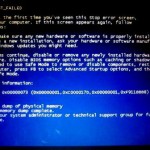
ข้อผิดพลาด CRITICAL_INITIALIZATION_FAILURE BSOD (ข้อผิดพลาดของ Blue Screen of Death) อาจปรากฏขึ้นในระหว่างกระบวนการเริ่มต้นสำหรับ Windows Vista และ Windows 7 และ Windows 7 และ 8 ข้อผิดพลาดนี้มักจะปรากฏขึ้นเมื่อมีปัญหาเกี่ยวกับระบบปฏิบัติการในการเริ่มต้นของไฟล์สำคัญ บังคับให้ระบบเข้าสู่สถานะการรีบูต ข้อผิดพลาดนี้ส่งผลให้ระบบปิดเครื่องโดยอัตโนมัติเพื่อป้องกันความเสียหายและการสูญเสียข้อมูลที่ไม่ได้บันทึก ข้อผิดพลาด BSOD นี้มักเกิดขึ้นเนื่องจากระบบรีจิสทรีที่ไม่เสถียรหรือไฟล์ที่เสียหายเช่นไฟล์ระบบที่เสียหายซึ่งทำให้เกิดข้อผิดพลาดในการเริ่มต้นระบบ ไฟล์ระบบเสียหายมักเกิดจากการถอนการติดตั้งโปรแกรมที่ไม่สมบูรณ์การติดตั้งซอฟต์แวร์ไม่สมบูรณ์การกู้คืนระบบจากมัลแวร์และสปายแวร์การโจมตีและการใช้วิธีการที่ไม่เหมาะสมในการลบแอพพลิเคชันและอุปกรณ์ ข้อผิดพลาด BSOD นี้เรียกว่า CRITICAL_INITIALIZATION_FAILURE และ “STOP 0x0000013D” ผู้ใช้ Windows บางรายได้รายงานข้อผิดพลาดนี้ซึ่งปกติจะปรากฏขึ้นบนหน้าจอในระหว่างการเริ่มต้นระบบ คุณสามารถแก้ไขข้อผิดพลาด CRITICAL_INITIALIZATION_FAILURE BSOD ได้โดยการติดตั้งไดรเวอร์อุปกรณ์ล่าสุด คุณสามารถตรวจสอบความพร้อมใช้งานของโปรแกรมปรับปรุงโปรแกรมควบคุมจากไซต์ดาวน์โหลดอย่างเป็นทางการของผู้ผลิต สำหรับไดรเวอร์วิดีโอและชิปเซ็ตคุณสามารถดาวน์โหลดเวอร์ชันที่เหมาะสมและได้รับการปรับปรุงจากเว็บไซต์ดาวน์โหลด AMD, ATI, Intel และ Nvidia การติดตั้งไดรเวอร์ล่าสุดสามารถช่วยในการแก้ไขข้อผิดพลาดได้ หรือคุณสามารถใช้ Driver Reviver เพื่อปรับปรุงไดรเวอร์ของคุณได้อย่างรวดเร็ว การติดตั้งการปรับปรุงซอฟต์แวร์จาก Microsoft อาจช่วยในการแก้ไขข้อผิดพลาดนี้ได้ เมื่อต้องการติดตั้งการปรับปรุงด้วยตนเองให้เปิด Internet Explorer (IE) คลิก Safety and Windows Update จากนั้นทำตามคำแนะนำและคำแนะนำที่ปรากฏบนหน้าจอ เมื่อใช้ IE 7 หรือเวอร์ชันเก่าให้เปิดเบราว์เซอร์คลิก Tools จากนั้นคลิก Windows Update คุณควรติดตั้งการอัปเดตซอฟต์แวร์ที่สำคัญและไม่สำคัญ
| โดย Mark Beare |
|
|
ข้อผิดพลาด CONFIG_LIST_FAILED มักมีสาเหตุจากหน่วยความจำที่ไม่ดีหรือฮาร์ดไดรฟ์ไม่ดี ค้นหาข้อมูลเพิ่มเติมที่นี่
| โดย Mark Beare |
|
|
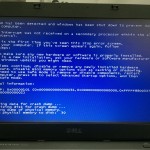
ข้อผิดพลาด CONFIG_INITIALIZATION_FAILED มักจะเกิดจากรีจิสทรีเสียหาย นี่คือวิธีที่จะหยุดข้อผิดพลาดเหล่านี้เกิดขึ้น
| โดย Mark Beare |
|
|
หน้าจอสีฟ้า CLOCK_WATCHDOG_TIMEOUT เกิดจากซอฟต์แวร์หรือความขัดแย้งของฮาร์ดแวร์ นี่คือวิธีการแก้ไขปัญหานี้
| โดย Mark Beare |
|
|
หน้าจอสีฟ้า CO_E_SERVER_EXEC_FAILURE เป็นสิ่งที่มักจะมองเห็นได้บนเซิร์ฟเวอร์ ที่นี่ข้อมูลเพิ่มเติมเกี่ยวกับข้อผิดพลาดนี้และวิธีการแก้ไขได้
| โดย Mark Beare |
|
|
ข้อผิดพลาด CRITICAL_SERVICE_FAILED มักจะเกิดจากชิ้นส่วนของฮาร์ดแวร์ในคอมพิวเตอร์ของคุณที่ไม่ได้เข้ากันได้กับระบบปฏิบัติการของคุณ
| โดย Mark Beare |
|
|
CRITICAL_OBJECT_TERMINATION มักมีสาเหตุจากความขัดแย้งของฮาร์ดแวร์ นี่คือวิธีที่จะหยุดข้อผิดพลาดเหล่านี้เกิดขึ้น
| โดย Mark Beare |
|
|
ข้อผิดพลาดนี้อาจเกิดขึ้นระหว่างการเริ่มต้นใช้งาน Windows Vista, XP และ 2000 และ Windows 7 และ 8 ข้อผิดพลาดนี้มักจะปรากฏขึ้นเมื่อพบปัญหาขณะโหลดไดรเวอร์อุปกรณ์ หมายความว่าโปรแกรมควบคุมหายไปเสียหายหรือไม่สามารถทำงานร่วมกับระบบปฏิบัติการได้ ข้อผิดพลาดนี้ส่งผลให้ระบบปิดเครื่องโดยอัตโนมัติเพื่อป้องกันความเสียหายและการสูญเสียข้อมูลที่ไม่ได้บันทึก ข้อผิดพลาด BSOD นี้มักเกิดขึ้นเนื่องจากปัญหาเกี่ยวกับฮาร์ดแวร์และไดรเวอร์อุปกรณ์ที่ติดตั้งใหม่ ข้อผิดพลาด BSOD นี้เรียกว่า CREATE_DELETE_LOCK_NOT_LOCKED และ “STOP 0x00000014” ผู้ใช้ Windows บางรายได้รายงานข้อผิดพลาดนี้ซึ่งโดยปกติจะปรากฏขึ้นบนหน้าจอระหว่างการเริ่มต้นระบบ คุณสามารถแก้ไขข้อผิดพลาด BSOD โดยการเริ่มต้นใหม่และตรวจสอบรายการความเข้ากันได้ของฮาร์ดแวร์ของ Microsoft เพื่อตรวจสอบว่าไดรเวอร์และฮาร์ดแวร์ที่ติดตั้งเมื่อเร็ว ๆ นี้เข้ากันได้กับระบบปฏิบัติการที่คุณใช้อยู่ คุณต้องถอดและเปลี่ยนอุปกรณ์และไดร์เวอร์ที่ไม่รองรับระบบปฏิบัติการของคุณ นอกจากนี้คุณยังสามารถแก้ไขข้อผิดพลาด BSOD นี้โดยการตรวจสอบว่าคุณใช้ไดรเวอร์ล่าสุดหรือไม่ซึ่งคุณสามารถตรวจสอบได้จากเว็บไซต์ดาวน์โหลดของผู้ผลิตอย่างเป็นทางการ สำหรับไดรเวอร์วิดีโอและชิปเซ็ตคุณสามารถดาวน์โหลดเวอร์ชันที่เหมาะสมและได้รับการปรับปรุงจากเว็บไซต์ดาวน์โหลด AMD, ATI, Intel และ Nvidia หรือคุณสามารถอัปเดตไดรเวอร์โดยใช้ Driver Reviver ได้อย่างรวดเร็วและง่ายดาย การติดตั้งการอัปเดตซอฟต์แวร์ล่าสุดอาจช่วยในการแก้ไขข้อผิดพลาดนี้ เมื่อต้องการติดตั้งการปรับปรุงด้วยตนเองให้เปิด Internet Explorer (IE) คลิก Safety and Windows Update จากนั้นทำตามคำแนะนำและคำแนะนำที่ปรากฏบนหน้าจอ เมื่อใช้ IE 7 หรือเวอร์ชันเก่าให้เปิดเบราว์เซอร์คลิก Tools จากนั้นคลิก Windows Update คุณควรติดตั้งการอัปเดตซอฟต์แวร์ที่สำคัญและไม่สำคัญ
| โดย Mark Beare |
|
|
ข้อผิดพลาด CID_HANDLE_DELETION มักจะเกิดจากและออกจากวันที่ไดร์เวอร์ นี่คือวิธีที่จะหยุดข้อผิดพลาดนี้เกิดขึ้นอีกครั้ง
| โดย Mark Beare |
|
|
CID_HANDLE_CREATION มักจะเกิดจากออกจากไดรเวอร์วันที่ นี่คือวิธีที่คุณสามารถหยุดข้อผิดพลาดจากที่ปรากฏ
| โดย Mark Beare |
|
|
ข้อผิดพลาด CORRUPT_ACCESS_TOKEN มักมีสาเหตุจากปัญหาฮาร์ดแวร์ขับ นี่คือวิธีการแก้ไขได้
| โดย Mark Beare |
|
|
ข้อผิดพลาดของ BSOD (Blue Screen of Death) ของ CANNOT_WRITE_CONFIGURATION อาจปรากฏขึ้นในระหว่างกระบวนการเริ่มต้นสำหรับ Windows Vista, XP และ 2000 และ Windows 7 และ 8 เกิดขึ้นเมื่อระบบปฏิบัติการไม่สามารถเขียนรีจิสทรีกลับไปยังแฟ้มเนื่องจากข้อ จำกัด ในการขยาย กลุ่มแฟ้มระบบเพื่อรองรับข้อมูลที่เขียนใหม่ ข้อผิดพลาดนี้เกิดขึ้นเมื่อไม่มีเนื้อที่ว่างบนไดรฟ์และทำให้คอมพิวเตอร์หยุดทำงานโดยอัตโนมัติเพื่อป้องกันความเสียหายและการสูญหายของข้อมูลจากการทำงานที่ไม่ได้บันทึก ฮาร์ดแวร์ที่เพิ่งติดตั้งหรือโปรแกรมควบคุมอุปกรณ์ที่ไม่สามารถทำงานร่วมกับระบบปฏิบัติการได้มักทำให้เกิดข้อผิดพลาดนี้ ข้อผิดพลาด BSOD นี้เรียกอีกอย่างว่า “CANNOT_WRITE_CONFIGURATION” และ “STOP 0x00000075” ผู้ใช้ Windows บางรายได้รายงานข้อผิดพลาดนี้โดยปกติแล้วจะปรากฏบนหน้าจอในระหว่างการเริ่มต้นระบบโดย: คุณสามารถแก้ไขข้อผิดพลาด BSOD ของ CANNOT_WRITE_CONFIGURATION โดยใช้ Last Known Good Configuration ซึ่งเป็นคุณลักษณะการกู้คืนข้อมูลในทุกเวอร์ชันของ Windows ช่วยให้คอมพิวเตอร์สามารถกู้คืนจากการทำงานที่ไม่ทำงานได้โดยการโหลดเวอร์ชันล่าสุดของระบบปฏิบัติการ เมื่อต้องการทำเช่นนี้คุณต้องรีสตาร์ทคอมพิวเตอร์และจากนั้นคลิก F8 เมื่อเมนูโหมดตัวอักษรที่แสดงตัวเลือกระบบปฏิบัติการจะปรากฏขึ้นบนหน้าจอ คลิกที่เมนูตัวเลือกขั้นสูงใช้แป้นลูกศรเพื่อเลือก Last Known Good Configuration จากนั้นกด Enter หลังจากติดตั้งเสร็จเรียบร้อยแล้วคุณต้องเริ่มการทำงานของคอมพิวเตอร์ในเซฟโหมดและจากนั้นลบเพื่อลบโปรแกรมควบคุมหรือโปรแกรมประยุกต์ที่ติดตั้งเมื่อเร็ว ๆ นี้ซึ่งเป็นสาเหตุของข้อผิดพลาด คุณสามารถเข้าถึง Safe Mode ได้จาก Startup Settings ใน Windows 8 หรือจาก Advanced Boot Options สำหรับ Windows เวอร์ชันก่อนหน้า หรือคุณสามารถใช้ Driver Reviver เพื่อปรับปรุงโปรแกรมควบคุมเครื่องคอมพิวเตอร์ของคุณได้ ถ้าไดรเวอร์ล้าสมัยเป็นสาเหตุของปัญหาแล้วปัญหานี้จะช่วยแก้ไขปัญหาได้ นอกจากนี้คุณสามารถแก้ไขข้อผิดพลาด BSOD โดยรีบูตและตรวจสอบรายการความเข้ากันได้ของฮาร์ดแวร์ของ Microsoft เพื่อตรวจสอบว่าไดรเวอร์และฮาร์ดแวร์ที่ติดตั้งเมื่อเร็ว ๆ นี้เข้ากันได้กับระบบปฏิบัติการเวอร์ชันที่คุณใช้อยู่ คุณต้องถอดและเปลี่ยนอุปกรณ์และไดร์เวอร์ที่ไม่รองรับระบบปฏิบัติการของคุณ
| โดย Mark Beare |
|
|
ข้อผิดพลาด CANCEL_STATE_IN_COMPLETED_IRP BSOD (ข้อผิดพลาดของ Blue Screen of Death) อาจปรากฏขึ้นในระหว่างกระบวนการเริ่มต้นสำหรับ Windows Vista, XP และ 2000 และ Windows 7 และ 8 เกิดขึ้นเมื่อโปรแกรมควบคุมได้ดำเนินการผิดพลาดหรือเมื่อเกิดความขัดแย้งระหว่างไดรเวอร์อุปกรณ์ทั้งสอง ที่เกิดขึ้น ข้อผิดพลาดส่งผลให้ระบบปิดเครื่องคอมพิวเตอร์โดยอัตโนมัติเพื่อป้องกันความเสียหายและการสูญหายของข้อมูลจากการทำงานที่ไม่ได้บันทึก ข้อผิดพลาดนี้เกิดขึ้นเมื่อ IRP (I / O Request Packet) เสร็จสมบูรณ์ตามปกติโดยไม่มีการยกเลิก แต่มีการเรียกใช้ขั้นตอนการยกเลิกโดยโปรแกรมควบคุม ผลลัพธ์ BSOD เมื่อโปรแกรมควบคุมที่ทำการเรียกใช้งาน IRP เสร็จสิ้นพยายามจะยกเลิกหลังจากที่ IRP ถูกดำเนินการ ข้อผิดพลาดนี้เกิดขึ้นเมื่อไดรเวอร์สองตัวพยายามเข้าถึง IRP เดียวกันซึ่งหมายความว่ามีการดำเนินการที่ไม่เหมาะสม ข้อผิดพลาด BSOD นี้เรียกว่า “CANCEL_STATE_IN_COMPLETED_IRP” และ “STOP 0x00000048” ผู้ใช้ Windows บางรายได้รายงานข้อผิดพลาดนี้ซึ่งโดยปกติจะปรากฏขึ้นบนหน้าจอในระหว่างการเริ่มต้นระบบโดย: คุณสามารถแก้ไขข้อผิดพลาด BSOD ของ CANCEL_STATE_INCOMPLETED_IRP โดยการใช้การกำหนดค่าล่าสุดที่เป็นที่รู้จักเป็นอย่างดีซึ่งเป็นคุณลักษณะการกู้คืนข้อมูลในทุกเวอร์ชันของ Windows ช่วยให้คอมพิวเตอร์สามารถกู้คืนจากการทำงานที่ไม่ทำงานได้โดยการโหลดเวอร์ชันล่าสุดของระบบปฏิบัติการ เมื่อต้องการทำเช่นนี้คุณต้องรีสตาร์ทคอมพิวเตอร์และจากนั้นคลิก F8 เมื่อเมนูโหมดตัวอักษรที่แสดงตัวเลือกระบบปฏิบัติการจะปรากฏขึ้นบนหน้าจอ คลิกที่เมนูตัวเลือกขั้นสูงใช้แป้นลูกศรเพื่อเลือก Last Known Good Configuration จากนั้นกด Enter หลังจากติดตั้งเสร็จเรียบร้อยแล้วคุณต้องเริ่มการทำงานของคอมพิวเตอร์ในเซฟโหมดและเอาโปรแกรมควบคุมที่ติดตั้งใหม่หรือโปรแกรมประยุกต์ที่ทำให้เกิดข้อผิดพลาด คุณสามารถเข้าถึง Safe Mode ได้จาก Startup Settings ใน Windows 8 หรือจาก Advanced Boot Options สำหรับ Windows เวอร์ชันก่อนหน้า หรือคุณสามารถใช้ Driver Reviver เพื่อปรับปรุงโปรแกรมควบคุมเครื่องคอมพิวเตอร์ของคุณได้ ถ้าไดรเวอร์ล้าสมัยเป็นสาเหตุของปัญหาแล้วปัญหานี้จะช่วยแก้ไขปัญหาได้ […]