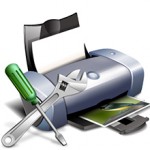
เคยมีการพิมพ์ขึ้นหรือทำงานเป็นปัญหาเมื่อคุณอยู่ในช่วงกลางของการพิมพ์สิ่งที่สำคัญ? อาจทำให้คุณรู้สึกหงุดหงิดหากไม่แน่ใจว่าจะแก้ไขปัญหาเครื่องพิมพ์อย่างไรและลองพิมพ์อีกครั้ง โชคดีที่มีขั้นตอนบางอย่างที่คุณสามารถทำได้เพื่อแก้ปัญหาและแก้ไขปัญหาเกี่ยวกับเครื่องพิมพ์ทั่วไปในเครื่องพิมพ์ส่วนใหญ่ เคล็ดลับสำคัญในการแก้ไขปัญหาเกี่ยวกับเครื่องพิมพ์: 1. เครื่องพิมพ์ไม่เปิดเครื่อง ตรวจสอบสายไฟที่กำลังทำงานจากเครื่องพิมพ์ไปยังจุดเสียบ (ปลั๊กไฟ) เพื่อเชื่อมต่อหลวม หากคุณมีปัญหาเกี่ยวกับสายเคเบิ้ลให้เปลี่ยนเป็นแบบที่ดีกว่า ตรวจสอบว่าปุ่ม Power บนเครื่องพิมพ์ไม่ติดหรือกดเข้า 2. กระดาษติดขัด อย่าพยายามบีบกระดาษออกจากเครื่องพิมพ์เพราะอาจมีผลต่อชิ้นส่วนภายในเช่นลูกกลิ้งกระดาษภายใน ผู้ผลิตส่วนใหญ่มีฟักที่ด้านหลังหรือมีวิธีเฉพาะในการปล่อยและนำกระดาษออกในกรณีที่กระดาษติดเครื่อง (ตรวจสอบคู่มือเครื่องพิมพ์ของคุณ) เพื่อปองกันไมใหกระดาษติดขัดตรวจสอบใหแนใจวากระดาษไมงอหรือพับเก็บและปอนเขากับเครื่องพิมพอยางถูกตอง 3. ข้อความแสดงข้อผิดพลาด / สัญญาณเตือน / สัญญาณเตือนจากเครื่องพิมพ์ หากเครื่องพิมพ์ของคุณมีหน้าจอ LCD ให้อ่านข้อความแสดงข้อผิดพลาดและทำตามคำแนะนำที่แสดง หากคุณมีไฟเตือนหรือเสียงเตือนให้สังเกตรูปแบบหรือความถี่ของคำเตือนเหล่านี้และดูคู่มือการใช้เครื่องพิมพ์ของคุณเพื่อเรียนรู้เพิ่มเติมเกี่ยวกับปัญหาและวิธีแก้ปัญหาได้อย่างรวดเร็ว พยายามทำความคุ้นเคยกับปัญหาที่พบบ่อยที่สุดโดยดูจากคู่มือเครื่องพิมพ์ของคุณ หวังว่าพวกเขาสามารถหลีกเลี่ยงได้ในอนาคต 4. Windows ไม่รู้จักหรือสื่อสารกับเครื่องพิมพ์ ตรวจสอบ USB หรือสายเคเบิลขนานที่เชื่อมต่ออยู่จากคอมพิวเตอร์ไปยังเครื่องพิมพ์ จะต้องมีความมั่นคงในสถานที่ที่ปลายแต่ละด้าน หากสายเคเบิลหรือขั้วต่อชำรุดให้เปลี่ยนใหม่ทันที หากคุณใช้เครื่องพิมพ์แบบไร้สายหรือเครื่องพิมพ์ที่เชื่อมต่อกับเครือข่ายให้ตรวจสอบดูว่าเครือข่ายไร้สายหรือเครือข่ายท้องถิ่นล้มเหลวหรือกำลังประสบปัญหาหรือไม่ ลองอีกครั้งหลังจากปัญหาการเชื่อมต่อได้รับการแก้ไขแล้ว โปรแกรมควบคุมสำหรับเครื่องพิมพ์ของคุณอาจหายไปล้าสมัยหรือเสียหาย ดังนั้นให้แน่ใจว่าคุณเยี่ยมชมเว็บไซต์อย่างเป็นทางการของผู้ผลิต (ทำการค้นหาโดย Google อย่างรวดเร็ว) และดาวน์โหลดไดร์เวอร์ Windows หรือ Mac รุ่นล่าสุดสำหรับเครื่องพิมพ์ของคุณ หลังจากติดตั้งไดรเวอร์และเครื่องพิมพ์ของคุณตรวจพบโดย Windows แล้วคุณสามารถเริ่มใช้เครื่องพิมพ์ได้ นอกจากนี้คุณยังสามารถลองถอนการติดตั้งเครื่องพิมพ์จากแผงควบคุม Windows รีสตาร์ทคอมพิวเตอร์และติดตั้งใหม่อีกครั้ง 5. การปรับแนวสีและเส้นบนแนวพิมพ์อย่างลึกซึ้ง ไปที่: เริ่ม> แผงควบคุม> อุปกรณ์และเครื่องพิมพ์ (หรือ) เครื่องพิมพ์> เลือกเครื่องพิมพ์คลิกขวาและเลือก Printing Preferences (หรือ Printer Properties) ในหน้าต่างใหม่ให้มองหาส่วนที่เกี่ยวกับการบำรุงรักษาและคุณจะเห็นตัวเลือกที่เรียกว่า “Print Head Alignment” ใช้ตัวเลือกนี้และทำตามคำแนะนำบนหน้าจอเพื่อดำเนินการจัดตำแหน่ง ใน Mac ให้คลิกเมนู Apple เลือก System Preferences จากนั้นเปิดพิมพ์และแฟกซ์ ตรวจสอบให้แน่ใจว่าได้เลือกเครื่องพิมพ์ที่ถูกต้องและขึ้นอยู่กับรุ่นของระบบปฏิบัติการคลิก ‘Open Print Queue … ‘ […]
| โดย Reggie |
|
|
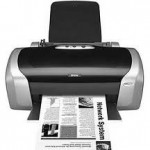
ไม่ว่าคุณจะใช้เพื่อธุรกิจหรือเพียง เครื่องพิมพ์สำหรับใช้ในบ้าน ที่บุตรหลานหรือนักเรียนของคุณใช้ก็ได้ เครื่องพิมพ์สามารถใช้งานได้นานและให้บริการคุณได้ดีหากคุณดูแลเป็นอย่างดี มีหลายประเภทและหลายขนาด บางรุ่นถูกสร้างขึ้นเพื่อใช้ในอุตสาหกรรมที่สามารถพิมพ์สื่อการพิมพ์ขนาดใหญ่ได้ นอกจากนี้ยังมีภาพที่ใช้สำหรับการพิมพ์ภาพถ่ายแคนวาสแบบด้านดูตัวอย่างการออกแบบใน Print Success แต่สิ่งที่พบมากที่สุดคือภาพที่พบในบ้านหลายล้านหลังทั่วโลก ฉันจึงคิดว่าฉันจะแบ่งปันเคล็ดลับสำคัญบางประการเพื่อช่วยให้คุณดูแลรักษาเครื่องพิมพ์ได้อย่างง่ายดายรับประกันการใช้งานที่ปราศจากปัญหาและเพลิดเพลินกับงานพิมพ์ที่สม่ำเสมอ เคล็ดลับในการดูแลรักษาเครื่องพิมพ์ของคุณ: รักษาเครื่องพิมพ์ของคุณให้สะอาด – ตรวจสอบให้แน่ใจว่าได้ทำความสะอาดเครื่องพิมพ์อย่างสม่ำเสมอทั้งด้านในและด้านนอกและปิดถาดป้อนกระดาษเมื่อไม่ใช้งาน ให้มิดชิด – เมื่อไม่ใช้งานให้ใช้ผ้าหรือฝาพลาสติกคลุมทั้งเครื่องพิมพ์เมื่อไม่ใช้งาน ปิดเครื่อง – เมื่อไม่ได้ใช้งานเครื่องพิมพ์ให้กดปุ่ม Power บนเครื่องพิมพ์เพื่อปิดเครื่องและปิดไฟหลัก ใช้งานบ่อยๆ – ใช้เครื่องพิมพ์ของคุณอย่างน้อยทุกๆสองสัปดาห์เพื่อให้แน่ใจว่าอยู่ในสภาพการทำงานที่เหมาะสม โหมดการบำรุงรักษา – เครื่องพิมพ์ทุกเครื่องมีโหมดการบำรุงรักษาที่ตรวจสอบหน่วยทั้งหมดด้วยตนเองเพื่อให้แน่ใจว่าทุกอย่างทำงานได้ดี ดังนั้นดำเนินการบำรุงรักษาเครื่องพิมพ์ทุกๆ 1 หรือ 2 เดือน หลีกเลี่ยงตลับหมึกและโทนเนอร์ราคาถูกหรือเติมหมึก – ไม่เพียง แต่จะเลอะเทอะ แต่ยังส่งผลต่อประสิทธิภาพของเครื่องพิมพ์และคุณภาพของงานพิมพ์ของคุณอีกด้วย ใช้ตลับหมึกแท้ตามคำแนะนำของผู้ผลิตเสมอ หลีกเลี่ยงกระดาษราคาถูก – การใช้ กระดาษ ราคาถูกคุณภาพต่ำกับเครื่องพิมพ์ของคุณอาจส่งผลต่อคุณภาพการพิมพ์และทำให้กระดาษติด โดยทั่วไปผู้ผลิตจะระบุประเภทของกระดาษที่คุณต้องใช้ ตรวจสอบกระดาษ – พยายามอย่าใช้กระดาษที่งอพับฉีกขาดหรือใช้งานก่อนหน้านี้เนื่องจากจะส่งผลต่อผลงานพิมพ์ขั้นสุดท้าย เก็บเอกสารในสภาพแวดล้อมที่มีความชื้นต่ำเสมอ โปรดดูคู่มือ – โดยทั่วไปเครื่องพิมพ์จะแตกต่างกันในแง่ของฟังก์ชันการทำงานการใช้งานและการบำรุงรักษาตามผู้ผลิตที่แตกต่างกัน ดังนั้นโปรดดูคู่มือผู้ใช้เครื่องพิมพ์หรือคู่มือบริการเสมอเพื่อดูสิ่งที่แนะนำสำหรับเครื่องพิมพ์ของคุณ การเปลี่ยนตลับหมึกและการจัดการ – เนื่องจากเครื่องพิมพ์มีขนาดเล็กลงและใช้งานได้มากขึ้นจึงใช้เทคโนโลยีและอุปกรณ์อิเล็กทรอนิกส์ล่าสุดเพื่อให้ใช้งานได้ต่อไป ดังนั้นเมื่อคุณต้องการเปลี่ยนตลับหมึกหรือตรวจสอบอะไรบางอย่างในเครื่องพิมพ์ตรวจสอบให้แน่ใจว่าคุณใช้ความนุ่มนวลที่สุดเท่าที่จะเป็นไปได้เพื่อที่จะไม่ส่งผลกระทบต่อส่วนประกอบใด ๆ ภายในเครื่องหรือใช้แรงมากเกินไปในระหว่างกระบวนการนี้ อัปเดตไดรเวอร์เครื่องพิมพ์และซอฟต์แวร์ของคุณอยู่เสมอ – การอัปเดต ไดรเวอร์และซอฟต์แวร์มักจะแนะนำการแก้ไขการปรับปรุงและการเปลี่ยนแปลงที่สำคัญอื่น ๆ ดังนั้นการติดตั้งไดรเวอร์เครื่องพิมพ์และซอฟต์แวร์ล่าสุดจากเว็บไซต์ของผู้ผลิตเครื่องพิมพ์ของคุณจะช่วยให้มั่นใจได้ว่าคุณจะได้รับประโยชน์สูงสุดจากเครื่องพิมพ์ของคุณ มีคำถามเกี่ยวกับเครื่องพิมพ์ของคุณหรือไม่? มีเคล็ดลับเพิ่มเติมในการแบ่งปันหรือไม่? แจ้งให้เราทราบในส่วนความคิดเห็นด้านล่าง! มีความสุขในการพิมพ์ นิช
| โดย Mark Beare |
|
|
ข้อผิดพลาด DRIVER_LEFT_LOCKED_PAGES_IN_PROCESS มีสาเหตุมาจากปัญหาที่คนขับรถหรือซอฟต์แวร์ในคอมพิวเตอร์ของคุณ นี่คือวิธีการแก้ไขได้
| โดย Mark Beare |
|
|
ข้อผิดพลาด DRIVER_INVALID_STACK_ACCESS มีสาเหตุมาจากความขัดแย้งซอฟต์แวร์หรือโปรแกรมควบคุม นี่คือวิธีที่จะหยุดปัญหานี้เกิดขึ้น
| โดย Mark Beare |
|
|
ข้อผิดพลาด DRIVER_INVALID_CRUNTIME_PARAMETER มีสาเหตุมาจากความขัดแย้งซอฟต์แวร์หรือโปรแกรมควบคุม นี่คือวิธีการแก้ไขได้
| โดย Mark Beare |
|
|
ข้อผิดพลาด DRIVER_CORRUPTED_SYSPTES เป็นสาเหตุจากความขัดแย้งซอฟแวร์หรือปัญหาคนขับ นี่คือวิธีที่จะหยุดข้อผิดพลาดนี้เกิดขึ้น
| โดย Mark Beare |
|
|
ข้อผิดพลาด DRIVER_CORRUPTED_EXPOOL มีสาเหตุมาจากความขัดแย้งซอฟแวร์ในคอมพิวเตอร์ของคุณ นี่คือวิธีที่จะหยุดข้อผิดพลาดจากการกลับมา
| โดย Mark Beare |
|
|
ข้อผิดพลาด DRIVER_CAUGHT_MODIFYING_FREED_POOL มีสาเหตุมาจากความขัดแย้งซอฟต์แวร์หรือโปรแกรมควบคุม นี่คือวิธีการแก้ไขปัญหานี้
| โดย Mark Beare |
|
|
DPC_WATCHDOG_TIMEOUT มักมีสาเหตุจากความขัดแย้งซอฟต์แวร์บนคอมพิวเตอร์ของคุณ นี่คือวิธีการแก้ไขปัญหา
| โดย Mark Beare |
|
|
DLL_INITIALIZATION_FAILED ข้อผิดพลาดของ Blue Screen of Death มักเกิดจากความล้มเหลวของแอ็พพลิเคชันที่จะเริ่มทำงานเนื่องจากการปิดสถานีหน้าต่าง บริการการเข้าถึงระยะไกล (RAS) ที่หายไปหรือเสียหายอาจทำให้เกิดข้อผิดพลาดนี้ได้ ในขั้นต้นการใช้โปรแกรม DLL คือการรายงานข้อผิดพลาด แอ็พพลิเคชันจะรวบรวมข้อมูลเกี่ยวกับความผิดปกติของซอฟต์แวร์และส่งไปยัง Microsoft หลังจากนั้น ข้อผิดพลาดปรากฏขึ้นโดยการทำกล่องข้อความปรากฏขึ้นระบุว่าการเริ่มต้นล้มเหลวและจะยุติกระบวนการอย่างผิดปกติเมื่อใดก็ตามที่ผู้ใช้พยายามเข้าถึง Control Panel ปุ่ม Service Tool จะหายไปจาก Control Panel เมื่อใดก็ตามที่มีข้อผิดพลาดนี้ การแก้ไขข้อผิดพลาด DLL_INITIALIZATION_FAILED ต้องใช้เวลานานกว่าข้อผิดพลาดที่หยุดชะงักมากที่สุดและกระบวนการนี้ซับซ้อนเล็กน้อย วิธีแก้ไขเบื้องต้นคือการแก้ไขรีจิสทรี กระบวนการนี้แตกต่างกันไประหว่างซอฟต์แวร์ Windows เวอร์ชันต่างๆ สำหรับ Windows XP ก่อนอื่นให้คลิกที่ปุ่ม Start และพิมพ์ regedit ในกล่องโต้ตอบ Run หลังจากกดปุ่ม enter ให้รันคีย์ต่อไปนี้: HKEY_LOCAL_MACHINE \ SYSTEM \ CurrentControl \ VirtualDeviceDrivers หน้าต่างอื่นจะปรากฏขึ้นและในบานหน้าต่างด้านขวาลบค่า VDD ดำเนินการต่อไปยังบานหน้าต่างด้านซ้ายของหน้าต่างคลิกขวาที่คีย์ Virtual Device Driver แล้วคลิก New และเลือก Multistring Value ขณะนี้คุณสามารถออกจากตัวแก้ไขรีจิสทรีและรีสตาร์ทคอมพิวเตอร์ ในการแก้ไขข้อผิดพลาดใน Windows 2000 คลิกปุ่ม เริ่ม และพิมพ์ regedt32 ในกล่องโต้ตอบ Run และกด Enter ค้นหาคีย์ต่อไปนี้: HKEY_LOCAL_MACHINE \ SYSTEM \ CurrentControlSet \ Control \ VirtualDeviceDrivers จากนั้นไปที่เมนูแก้ไขและคลิก เพิ่มค่า หน้าต่างที่แยกต่างหากจะปรากฏขึ้นจากนั้นในเมนู Data Type […]
| โดย Mark Beare |
|
|
ข้อผิดพลาด DISORDERLY_SHUTDOWN มีสาเหตุมาจากความขัดแย้งซอฟต์แวร์บนคอมพิวเตอร์ของคุณ นี่คือวิธีการแก้ไขข้อผิดพลาดนี้
| โดย Mark Beare |
|
|
ข้อผิดพลาด DIRTY_MAPPED_PAGES_CONGESTION มักมีสาเหตุจากปัญหาเกี่ยวกับการควบคุมเครื่องคอมพิวเตอร์ของคุณ นี่คือวิธีที่จะหยุดข้อผิดพลาดเกิดขึ้น
| โดย Mark Beare |
|
|
ข้อผิดพลาด DFS_FILE_SYSTEM มักจะเกิดจากปัญหากับรีจิสทรี นี่คือวิธีที่จะหยุดข้อผิดพลาดจากที่ปรากฏ
| โดย Reggie |
|
|
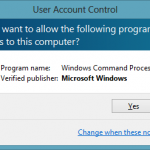
หากคุณใช้แอปพลิเคชันซอฟต์แวร์หรือโปรแกรมต่างๆในคอมพิวเตอร์บ่อยๆคุณอาจไม่ได้เป็นแฟนของข้อความแจ้งการควบคุมบัญชีผู้ใช้ที่น่ารำคาญ (UAC) ที่ปรากฏขึ้นทุกครั้งที่คุณเปิดตัวโปรแกรม ข้อความแจ้งการควบคุมบัญชีผู้ใช้ (UAC) ทำอะไร? Windows จะแสดงข้อความแจ้งการควบคุมบัญชีผู้ใช้ (UAC) เพื่อแจ้งให้คุณทราบทันทีก่อนที่แอปพลิเคชันจะทำการเปลี่ยนแปลงเครื่องคอมพิวเตอร์ของคุณ การเปลี่ยนแปลงเหล่านี้มักต้องได้รับการอนุญาตจากผู้ดูแลระบบ แม้ว่าจะเป็นความคิดที่ดีที่ UAC จะแจ้งให้คุณทราบเมื่อใดก็ตามที่แอปพลิเคชันหรือโปรแกรมพยายามเปลี่ยนแปลงเครื่องคอมพิวเตอร์ของคุณคุณสามารถเปลี่ยนความถี่ที่จะแจ้งให้คุณทราบหรือปิดโดยสิ้นเชิง ฉันจะเปลี่ยนการตั้งค่า UAC หรือปิด UAC ใน Windows 8 หรือ 8.1 ได้อย่างไร? หากต้องการเปลี่ยนความถี่ที่ UAC แจ้งให้คุณทราบเกี่ยวกับแอปหรือปิดใช้งานการแจ้ง UAC ให้เสร็จสิ้นให้ทำตามขั้นตอนด้านล่างนี้: – เข้าถึง Charm ค้นหา ที่ด้านขวาของหน้าจอเดสก์ท็อปของคุณ ถ้าคุณกำลังใช้ Windows 8.1 คุณสามารถเข้าถึงตัวเลือกนี้ด้วยการคลิก ปุ่มเริ่ม และเลือก แผงควบคุม – พิมพ์ UAC ในบานหน้าต่างด้านขวา – เลือก เปลี่ยนการตั้งค่าบัญชีผู้ใช้ จากบานหน้าต่างด้านซ้าย – ในหน้าต่าง UAC Settings ที่ปรากฏขึ้นเพียง เลื่อนแถบเลื่อนแนวตั้ง เพื่อควบคุมความถี่ที่คุณต้องการรับการแจ้งเตือนโดย UAC การเลื่อนแถบเลื่อนไปที่ ไม่ ต้อง แจ้ง จะปิด UAC ทั้งหมด เมื่อคุณเลื่อนแถบเลื่อนเสร็จแล้วให้คลิกที่ ตกลง เพื่อบันทึกการเปลี่ยนแปลง เรียนรู้เพิ่มเติมเกี่ยวกับการตั้งค่า UAC และผลกระทบด้านความปลอดภัยที่แตกต่างกัน ง่ายๆแบบนั้น คุณจะไม่มี UAC เพิ่มเติมแจ้งให้ทราบในทางของคุณ อย่างไรก็ตามเราขอแนะนำให้คุณใช้ความระมัดระวังในขณะที่เปิดตัวโปรแกรมที่คุณไม่คุ้นเคย แจ้งให้เราทราบหากคุณมีคำถามใด ๆ โดยการโพสต์ในส่วนความคิดเห็นด้านล่าง คอมพิวเตอร์แฮปปี้, Nish

| โดย Mark Beare |
|
|
ข้อผิดพลาด DEVICE_REFERENCE_COUNT_NOT_ZERO มีสาเหตุมาจากปัญหาเกี่ยวกับการควบคุมเครื่องคอมพิวเตอร์ของคุณ นี่คือวิธีที่จะหยุดข้อความที่ปรากฏ
เรียกดูตามหมวดหมู่
วีดีโอบล็อค
ดูวิดีโอบล็อก →


วิธีการของ
ดูวิธีการของ →


| most relevant |
| บทความที่ผ่านมา |